Français
Différences entre eZsign et Docusign
Le but de cet article est d’assister l’utilisateur dans la transition de la solution Docusign vers eZsign.
Terminologie
- Une enveloppe (ou les Accords) (dans Docusign) = Un dossier (liste des Dossiers) (dans eZsign)
- État (dans Docusign) = Étape (dans eZsign)
- Sujet du courriel (dans Docusign) = Nom du dossier (dans eZsign)
- Destinataire (dans Docusign) = Signataire (dans eZsign)
- Type de dossiers (dans eZsign) = Équivalent à un répertoire de dossier
Dossiers eZsign vs Enveloppe dans Docusign
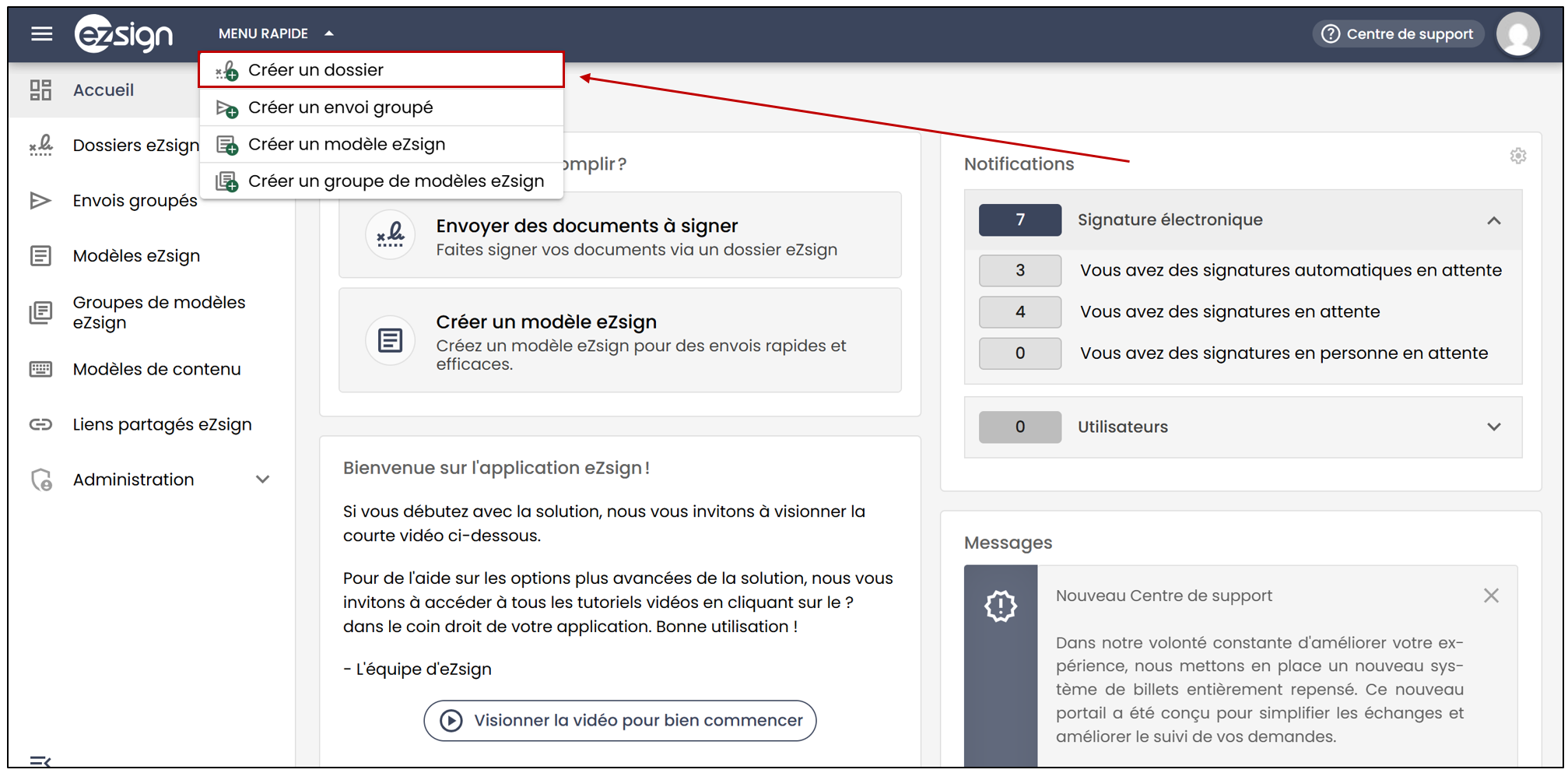
- Dans Docusign vous créez une enveloppe:
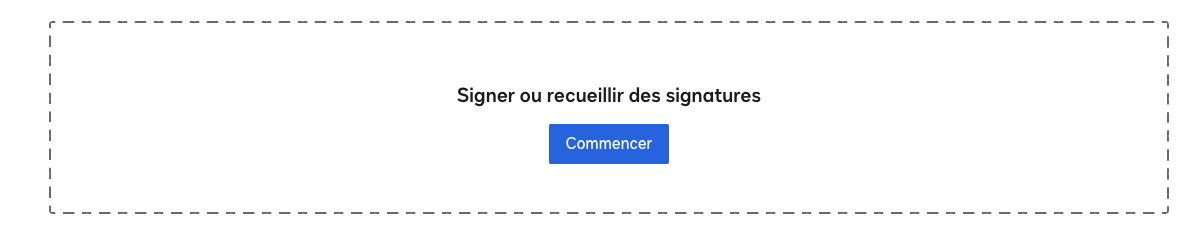
- Dans eZsign vous créez un dossier:
Boites de réception Docusign vs Liste des dossiers eZsign
- La boite de réception dans Docusign vous affiche toutes les enveloppes avec leurs états différents.
- Dans eZsign vous irez à la liste des Dossiers eZsign et vous verrez tous les dossiers avec leurs différentes étapes .
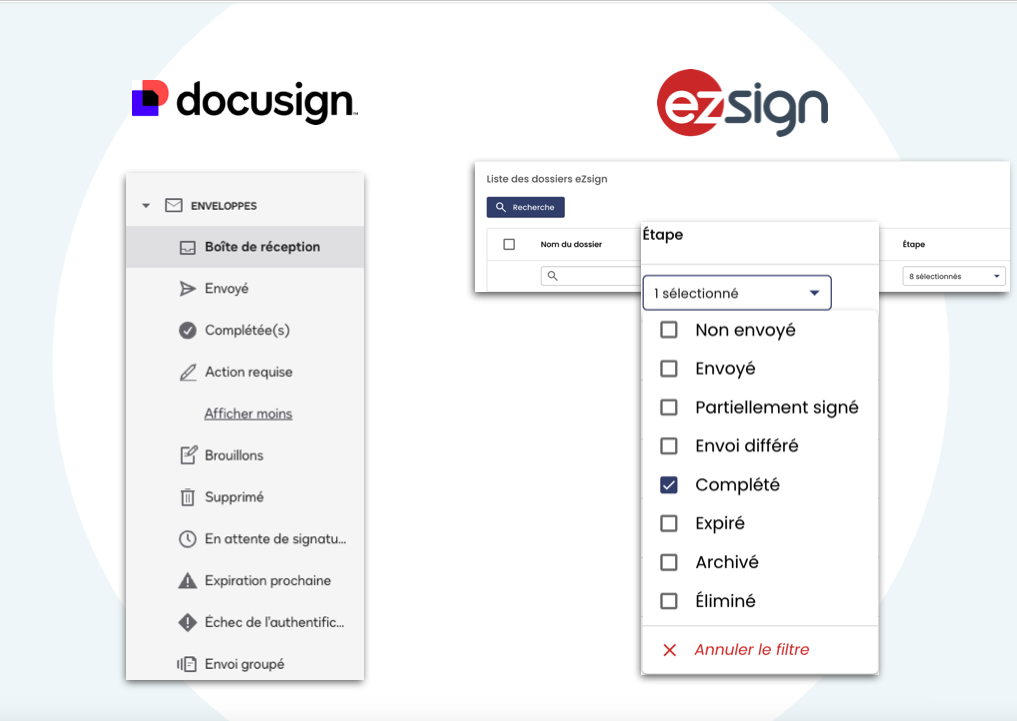
Différence entre les états Docusign et étapes eZsign
- Dans Docusign vous allez à la liste des Accords et vous accédez à la boite de réception. Celle-ci affiche vos enveloppes en cours avec leurs états. Dans eZsign vous irez à la liste des Dossiers eZsign et vous verrez tous les dossiers. Vous pourrez filtrer la liste par étape. Voici les correspondances entre les états Docusign et les étapes eZsign.
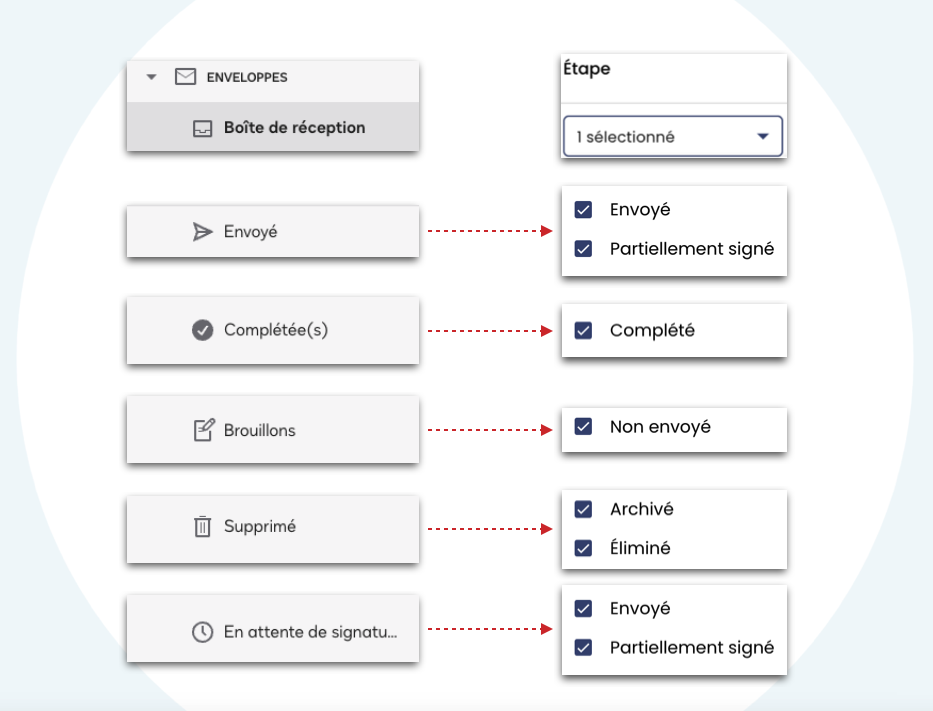
Dossiers sur le point d’expirer
Pour accéder rapidement aux dossiers sur le point d’expirer dans eZsign, nous vous recommandons de créer une liste de dossiers avec des filtres spécifiques et sauvegarder cette vue pour références futures. Voici comment procéder.
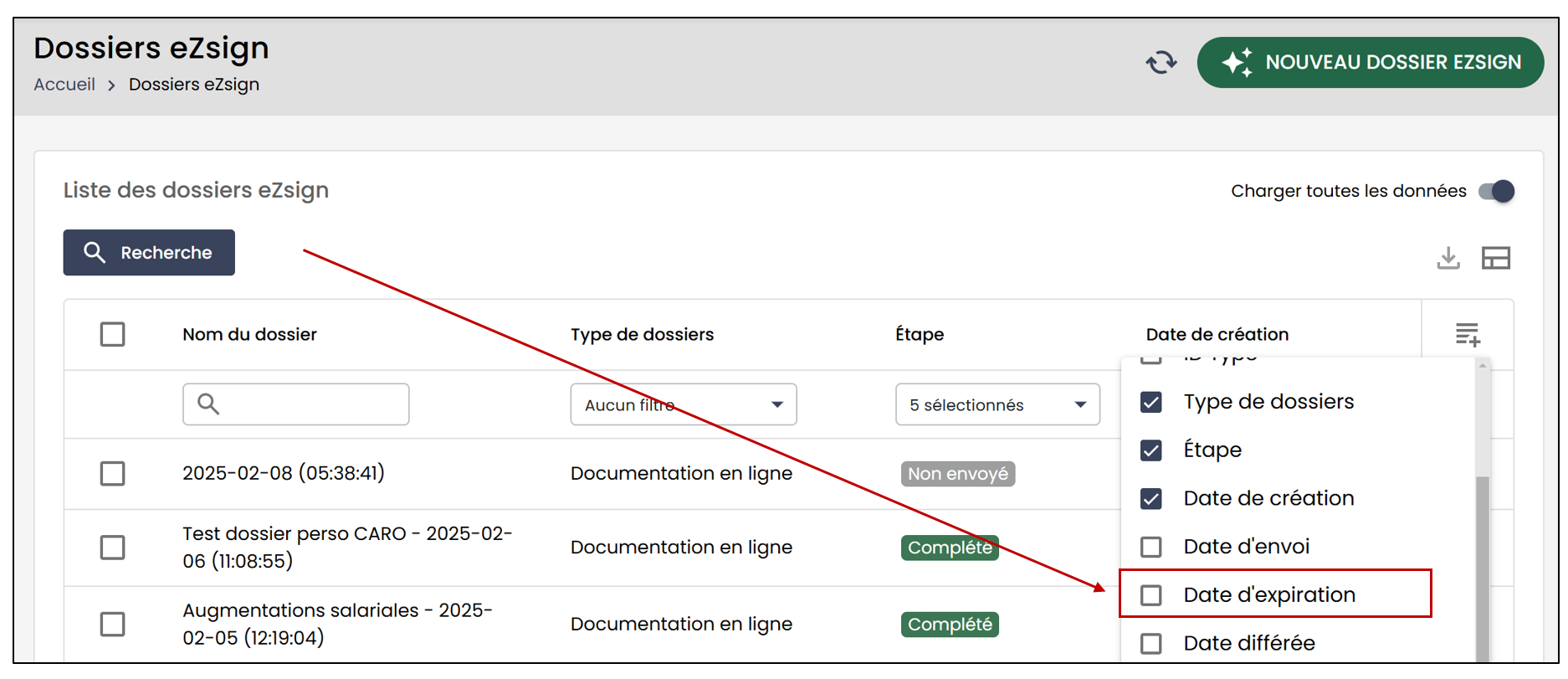
- Allez à la liste des dossiers et ajoutez la colonne Date d’expiration.
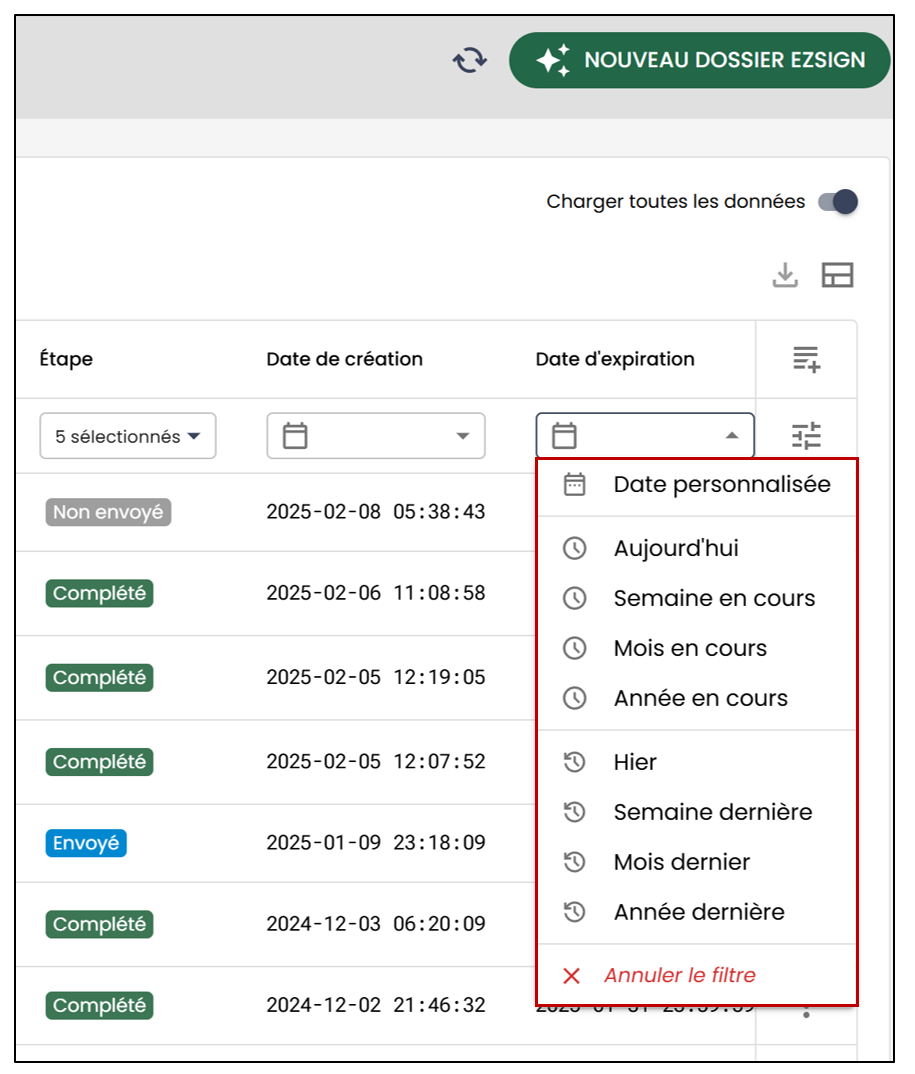
- Sélectionnez les dates qui vous conviennent.
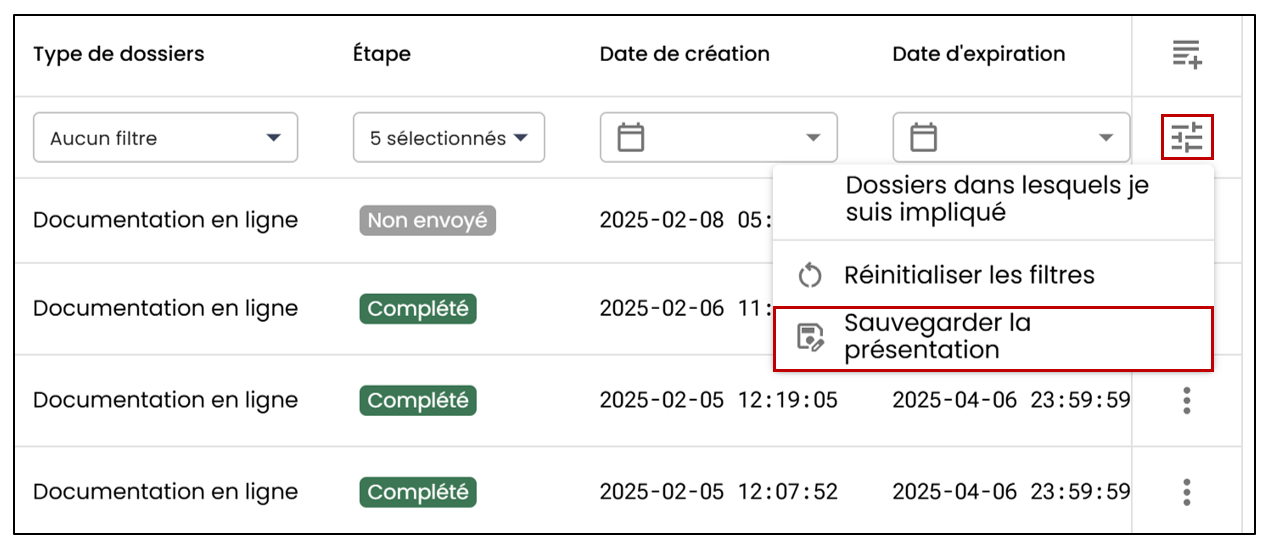
- Sauvegardez cette présentation pour utilisation future en cliquant sur l’icône

, puis sur Sauvegarder la présentation.
Enveloppes envoyées par moi dans Docusign >> équivalence dans eZsign
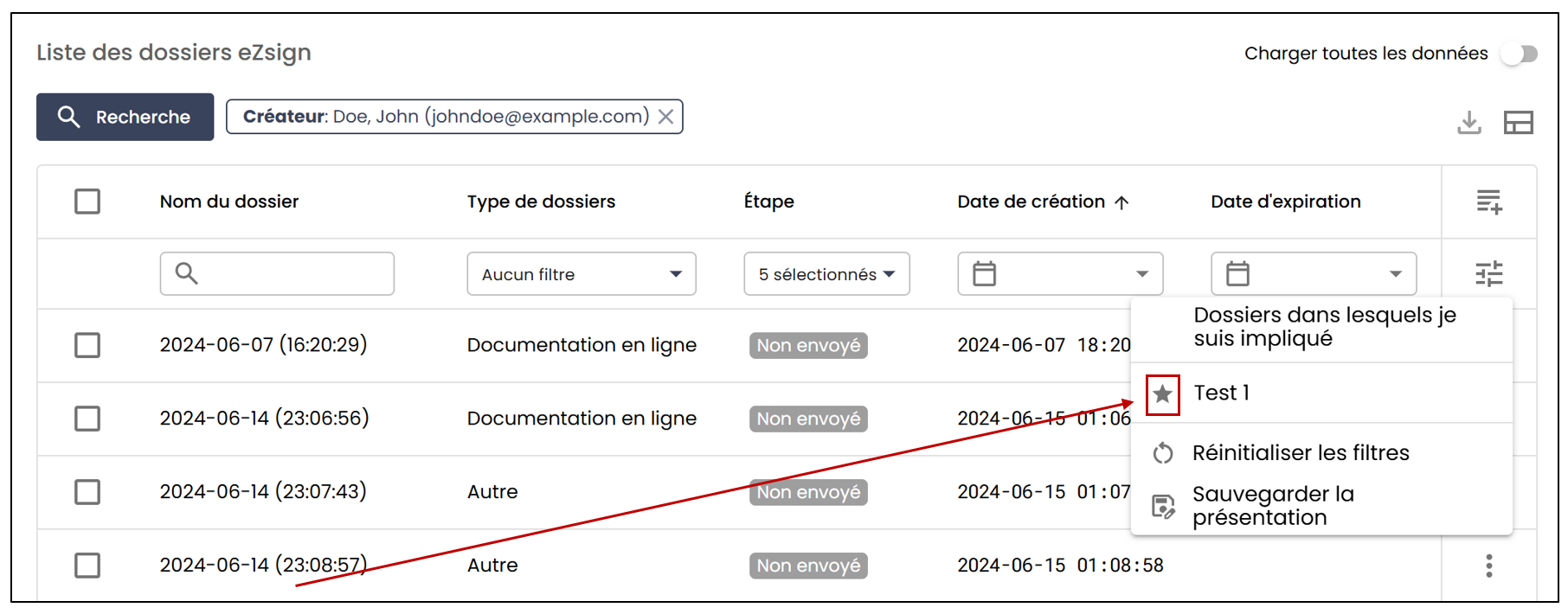
Pour accéder rapidement aux dossiers créés par vous dans eZsign, nous vous recommandons de créer une liste de dossiers avec des filtres spécifiques et sauvegarder cette vue pour références futures. Voici comment procéder.
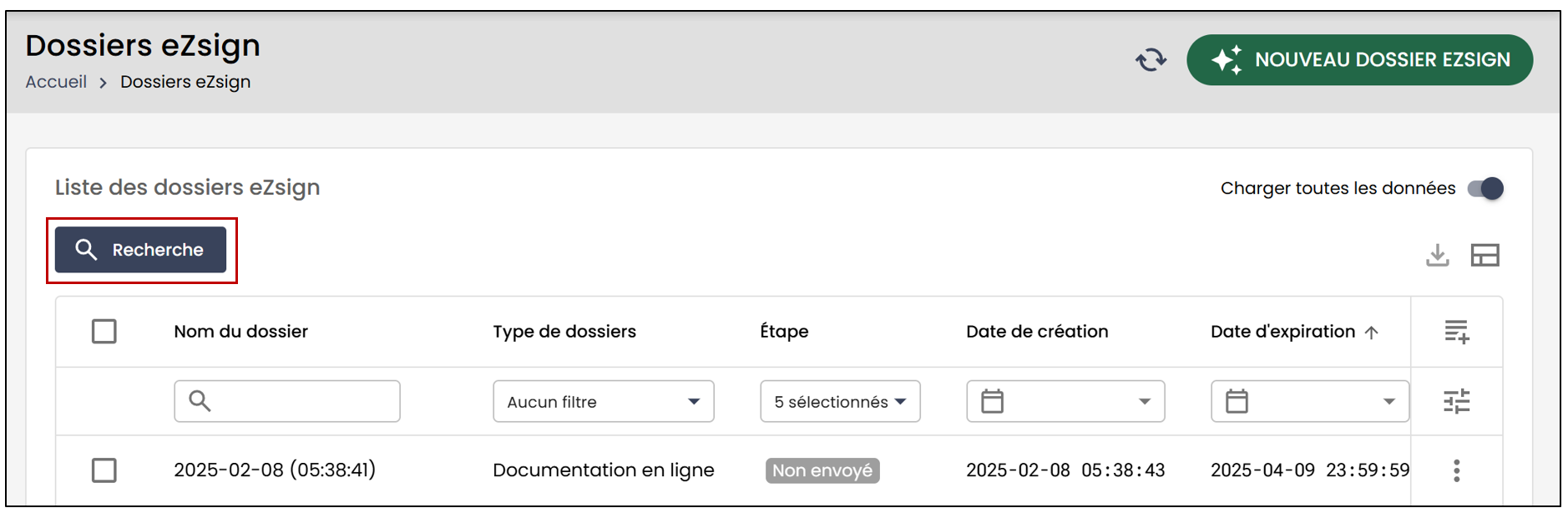
- Allez à la liste des dossiers et cliquez sur Recherche.
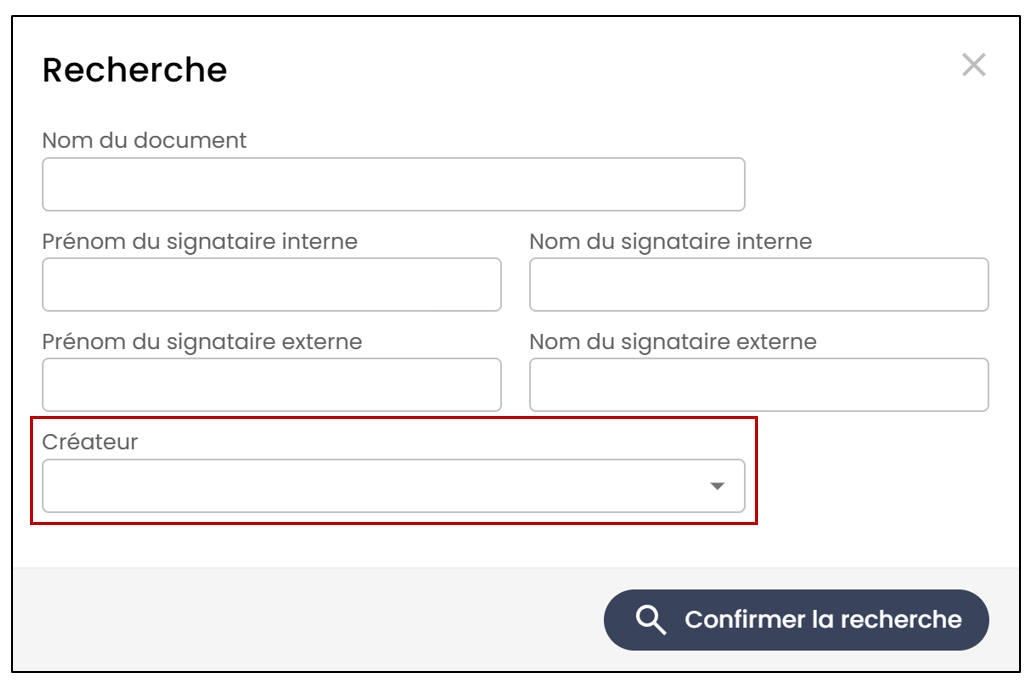
- Sélectionnez votre nom dans la case Créateur et cliquez sur Confirmer la recherche.
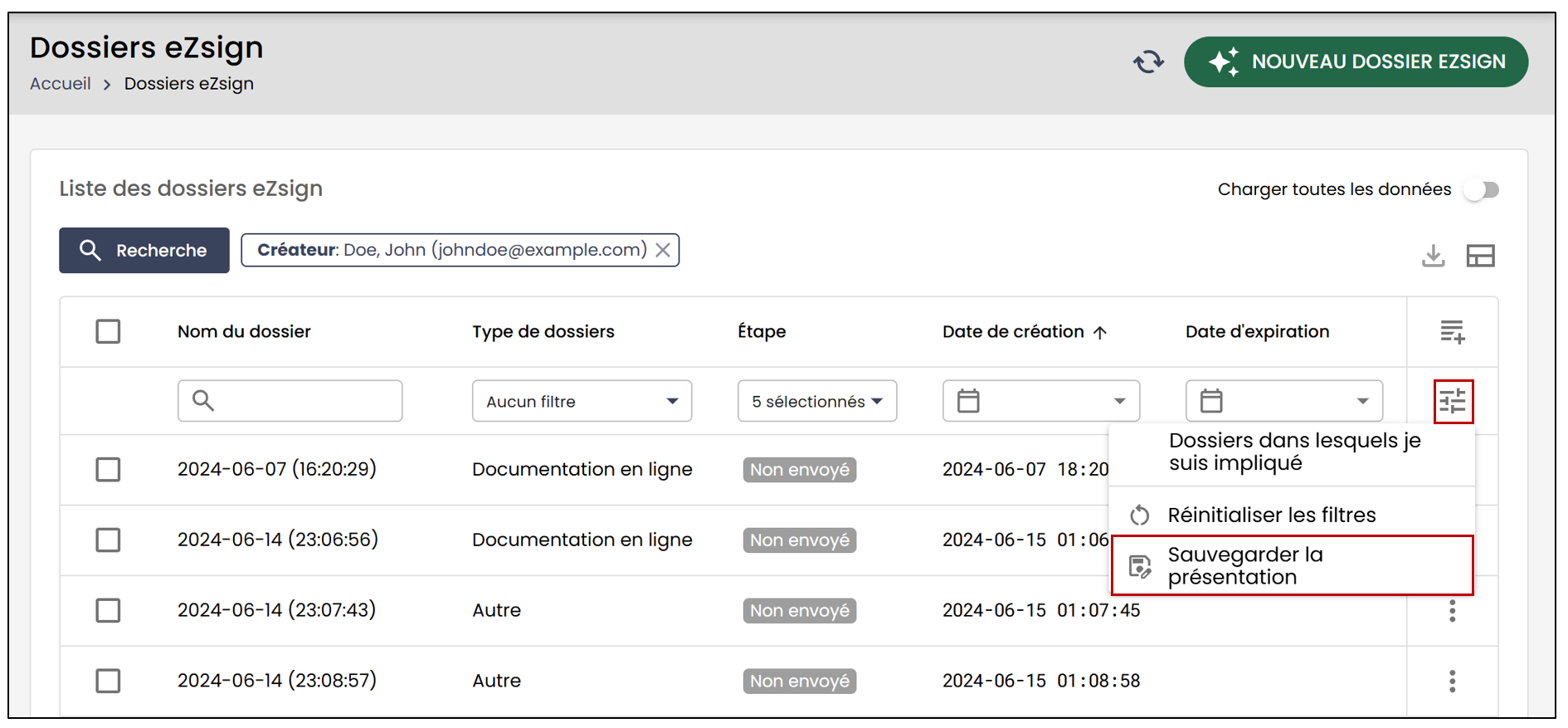
- Sauvegardez cette présentation pour utilisation future en cliquant sur l’icône
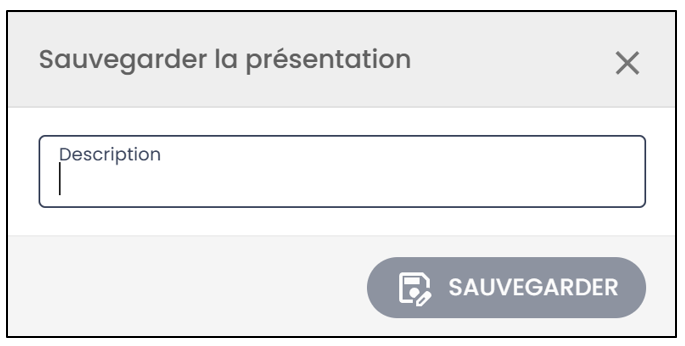
, puis sur Sauvegarder la présentation. Ajoutez ensuite une Description.
- En cliquant sur l’étoile, cette liste sera affichée par défaut chaque fois que vous accèderez à la liste de dossiers.
Champs de formulaires vs champs de signatures dans eZsign
- Les champs de type formulaire doivent toujours être remplis avant les champs de type signature électronique.
- Lorsque le signataire rempli les champs de formulaires, il a toujours la possibilité de sauvegarder et revenir terminer le formulaire plus tard, il peut aussi modifier les informations dans les champs.
- Lorsque le signataire a terminé de remplir les champs, il doit cliquer sur "Traiter le formulaire" et c’est à ce moment que le document PDF est créé. Si des signatures sont nécessaires, le signataire est automatiquement dirigé vers les champs de signatures.
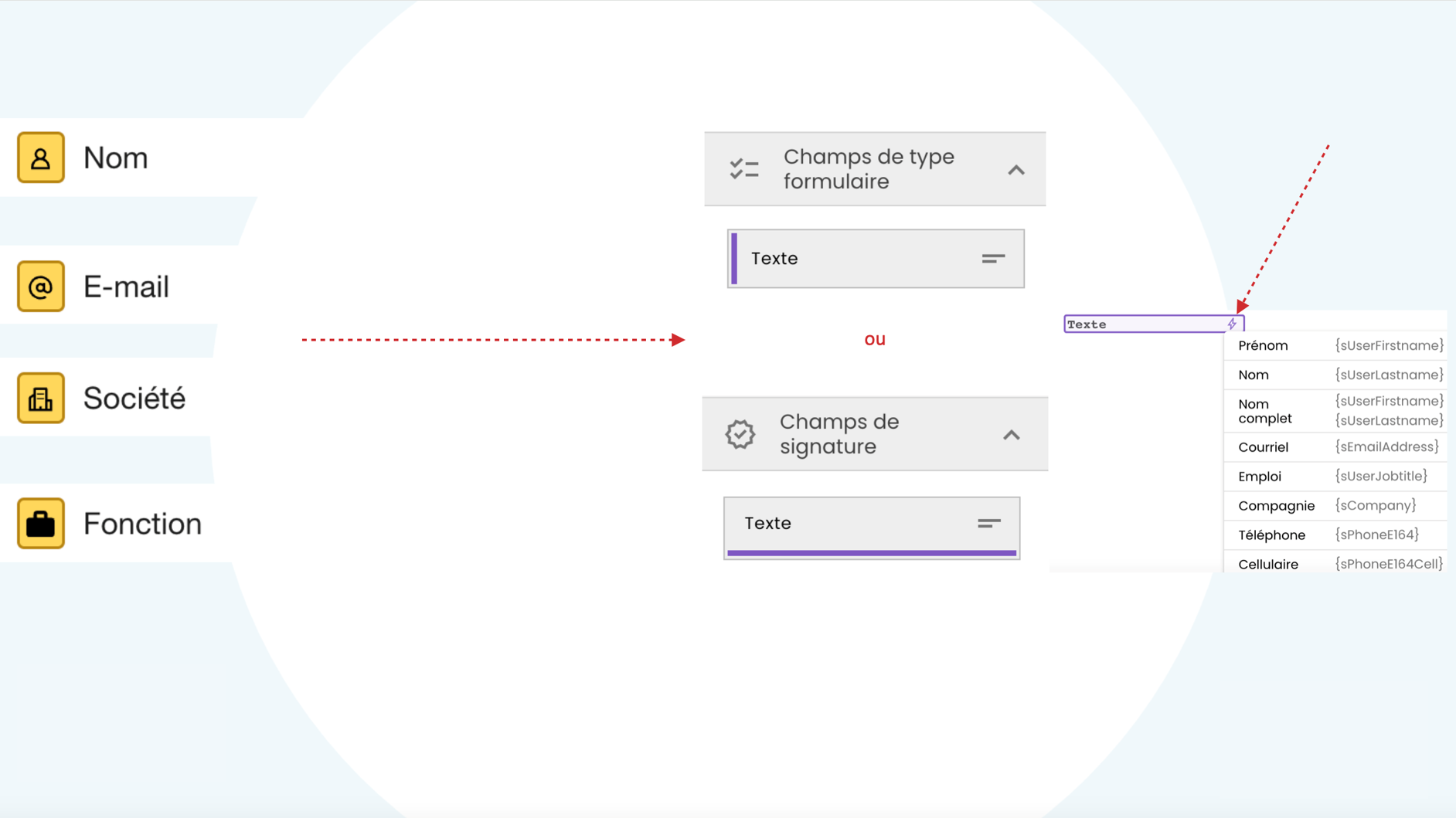
NOTE : Il existe aussi des champs de signature "texte". Ceux-ci seront utilisés sur les documents déjà signés et les champs texte de signature seront ajoutés de façon incrémentielle. Ces champs auront moins d’options de paramétrage que les champs texte de formulaire.
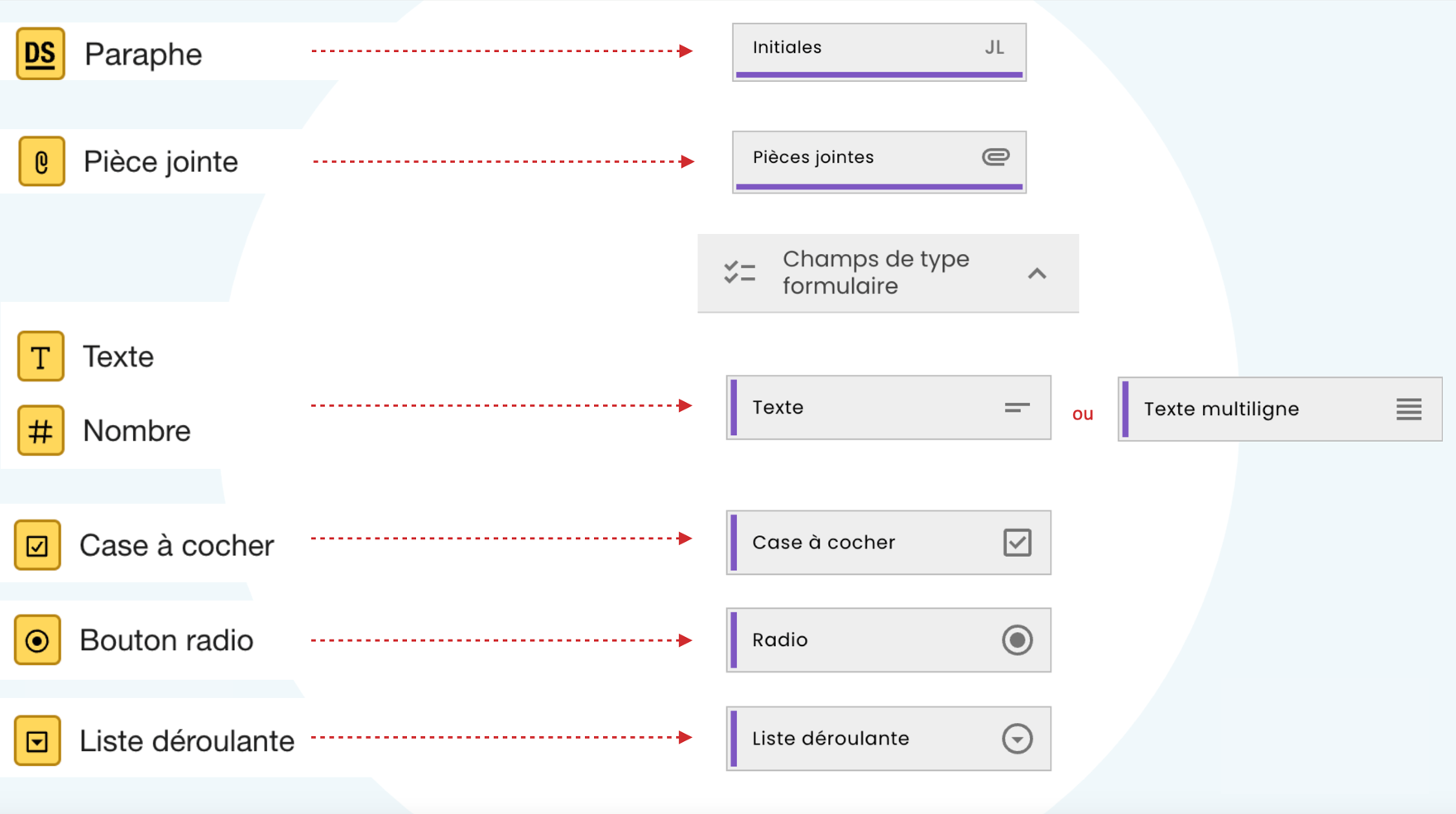
Les champs de type formulaire disponibles sont:
- Texte;
- Texte multiligne;
- Case à cocher;
- Radio;
- Liste déroulante.
Pour la description complète des paramètres de champs de type formulaires, référez-vous à l’article: Types de champs de formulaires.
Les champs de type signature disponibles sont:
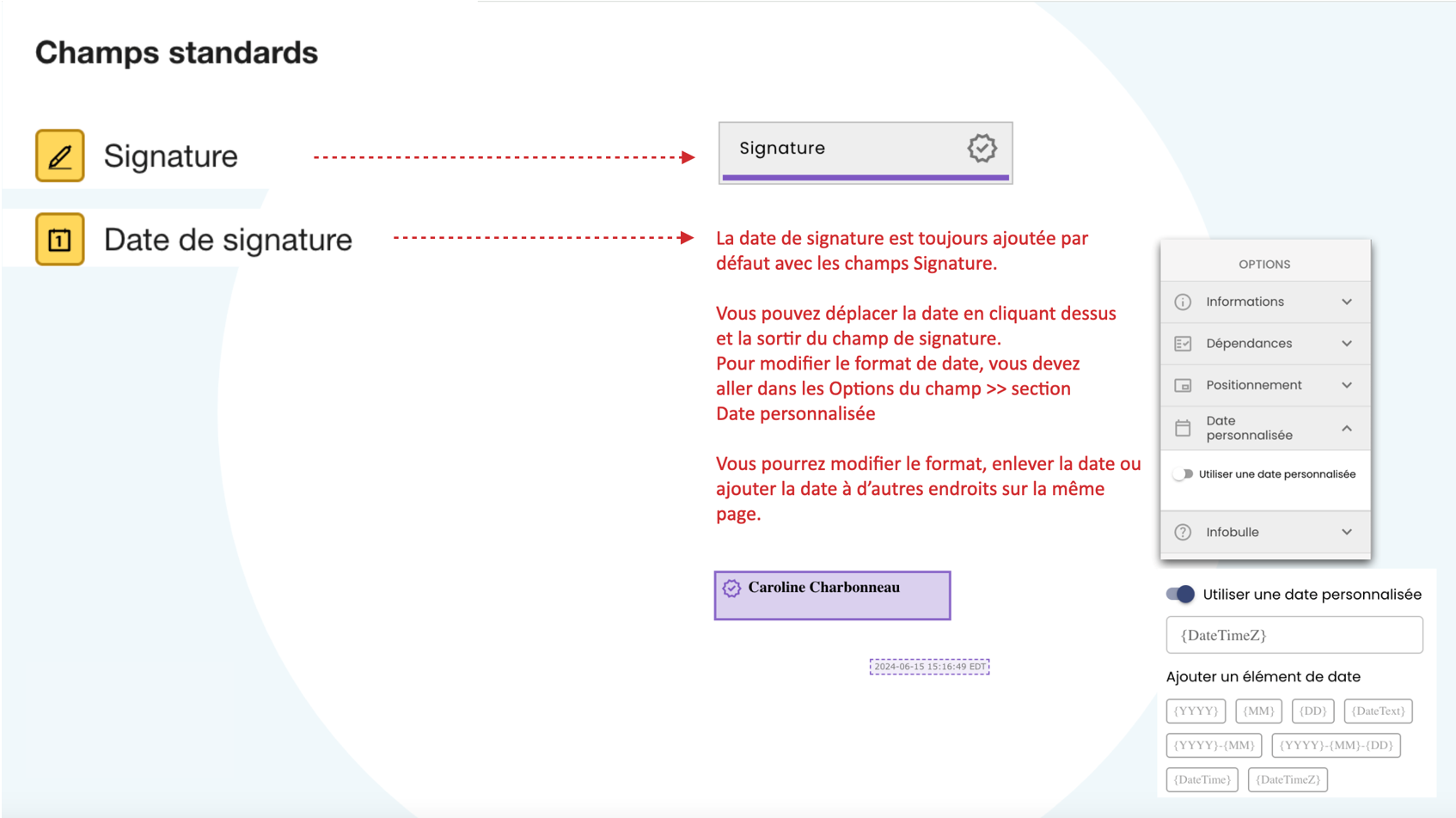
- Signature;
- Signature avec raison;
- Signature manuscrite;
- Initiales;
- Ville de la signature;
- Accusé de réception;
- Pièces jointes;
- Texte;
- Texte multiligne.
Pour la description complète des paramètres de champs de signatures, référez-vous à l’article: Types de champs de signature.
Équivalence des champs de signature entre Docusign et eZsign
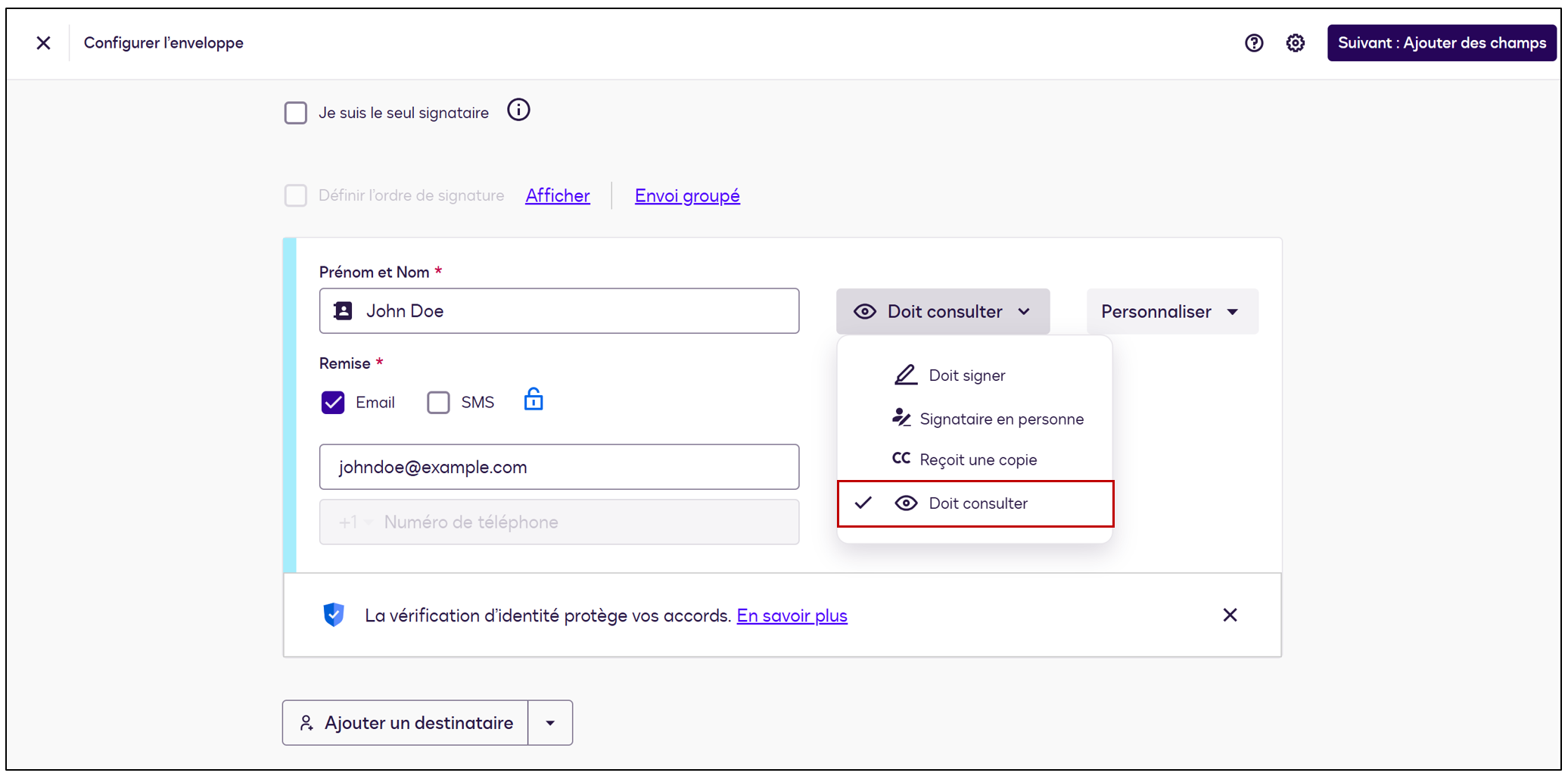
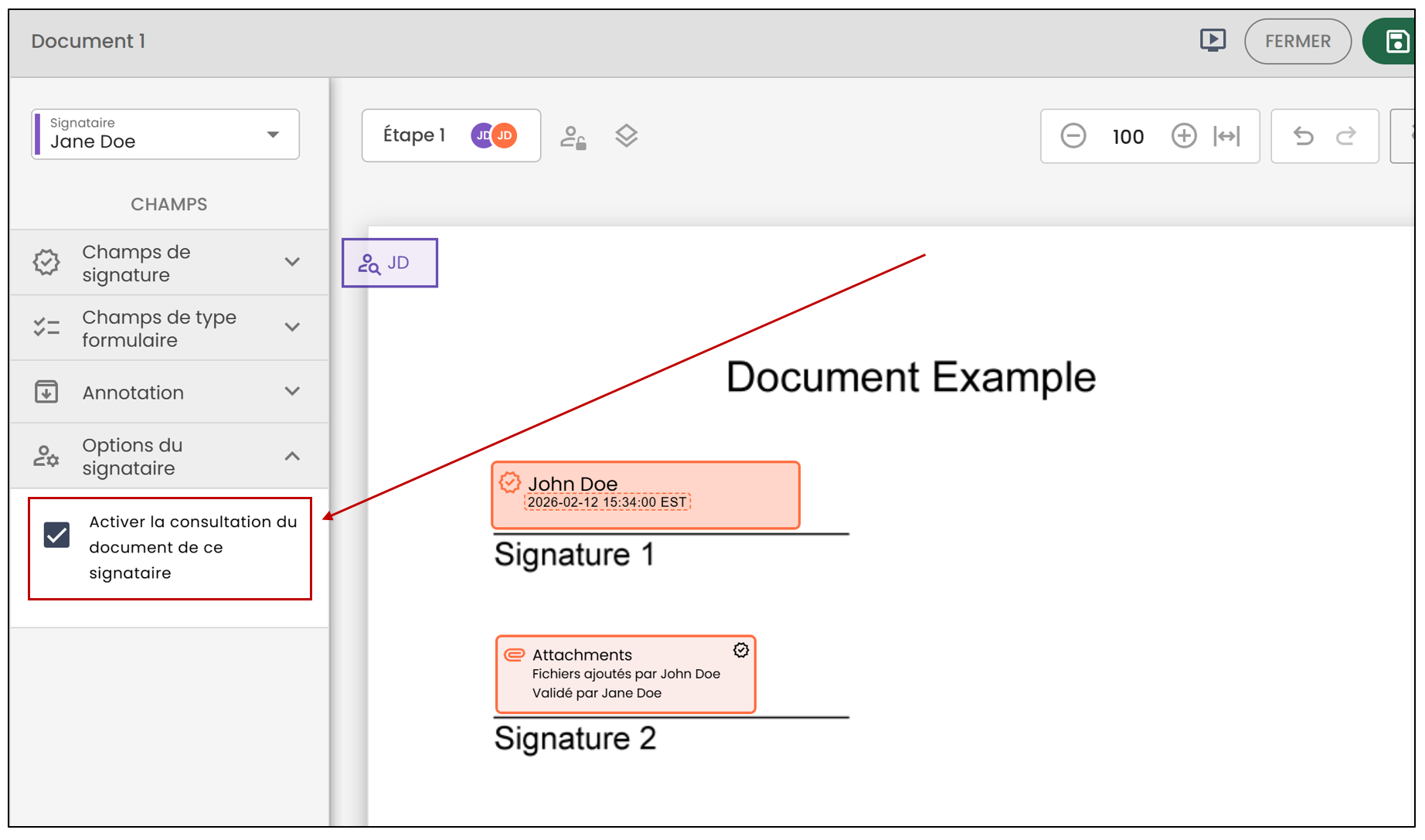
Le signataire doit consulter
- Dans Docusign:
- Dans eZsign:
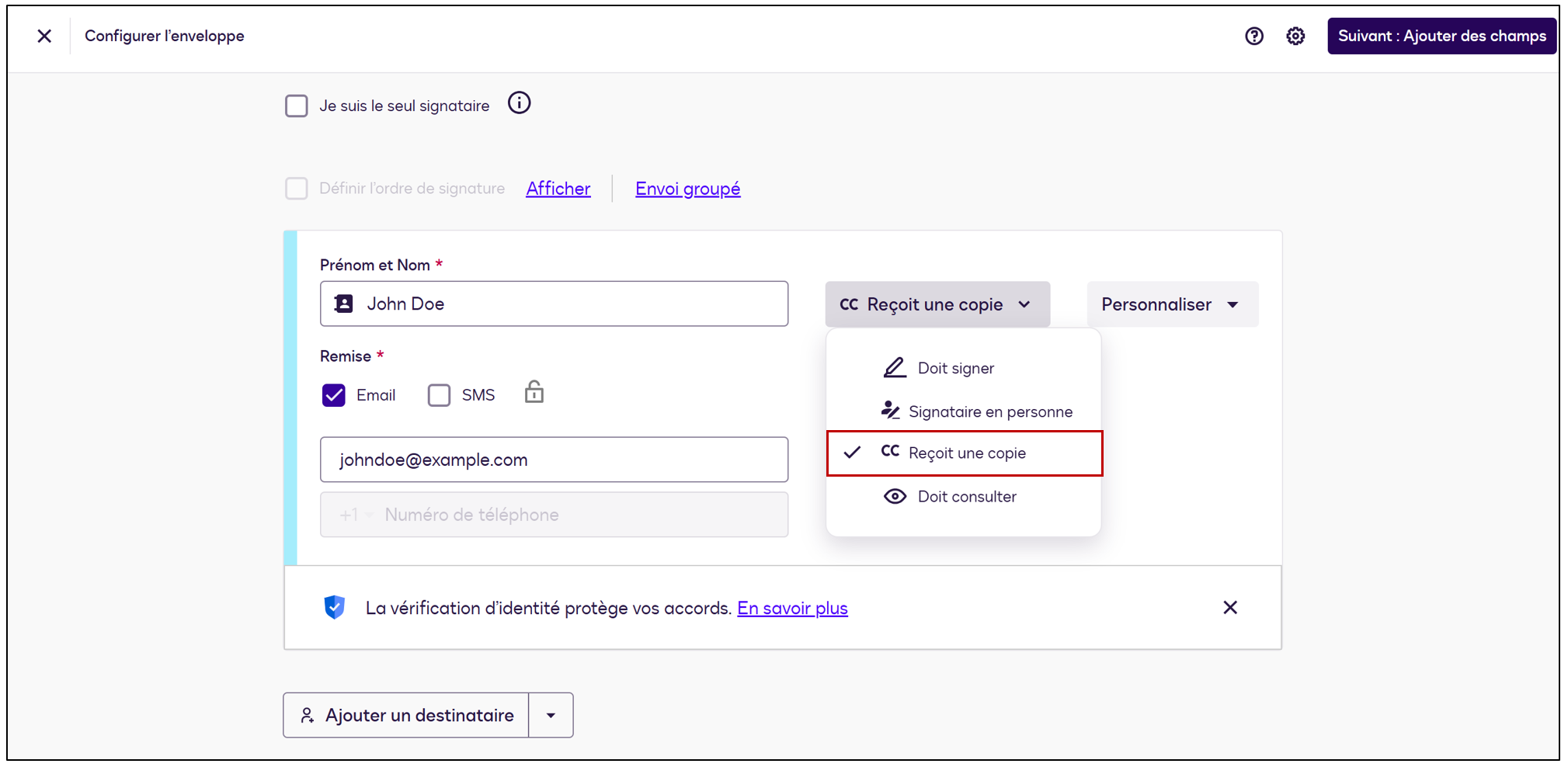
Le signataire doit recevoir une copie
- Dans Docusign:
- Dans eZsign: