

Français
Voir les dossiers en tant que signataire
Cette fonctionnalité vous permet de déterminer si un signataire pourra accéder à des documents dans un type de dossier auquel il n’a pas accès, une fois sa signature apposée.
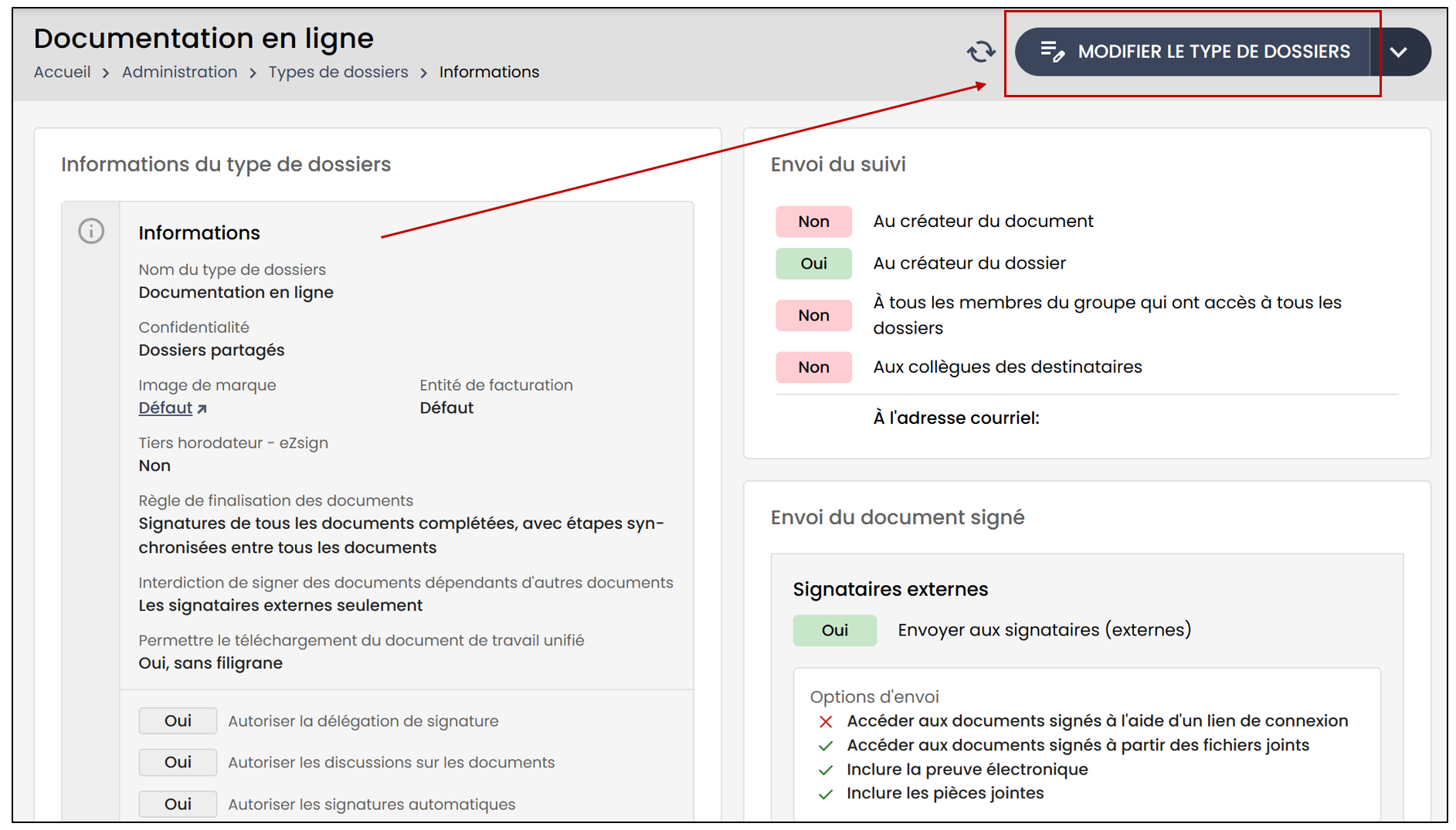
À partir du menu Administration >> Type de dossiers.
- Choisissez le Type de dossiers désiré, puis cliquez sur Modifier le type de dossiers.
Dans la section Authentification et accès , vous pourrez modifier l’accès aux dossiers des signataires participants:
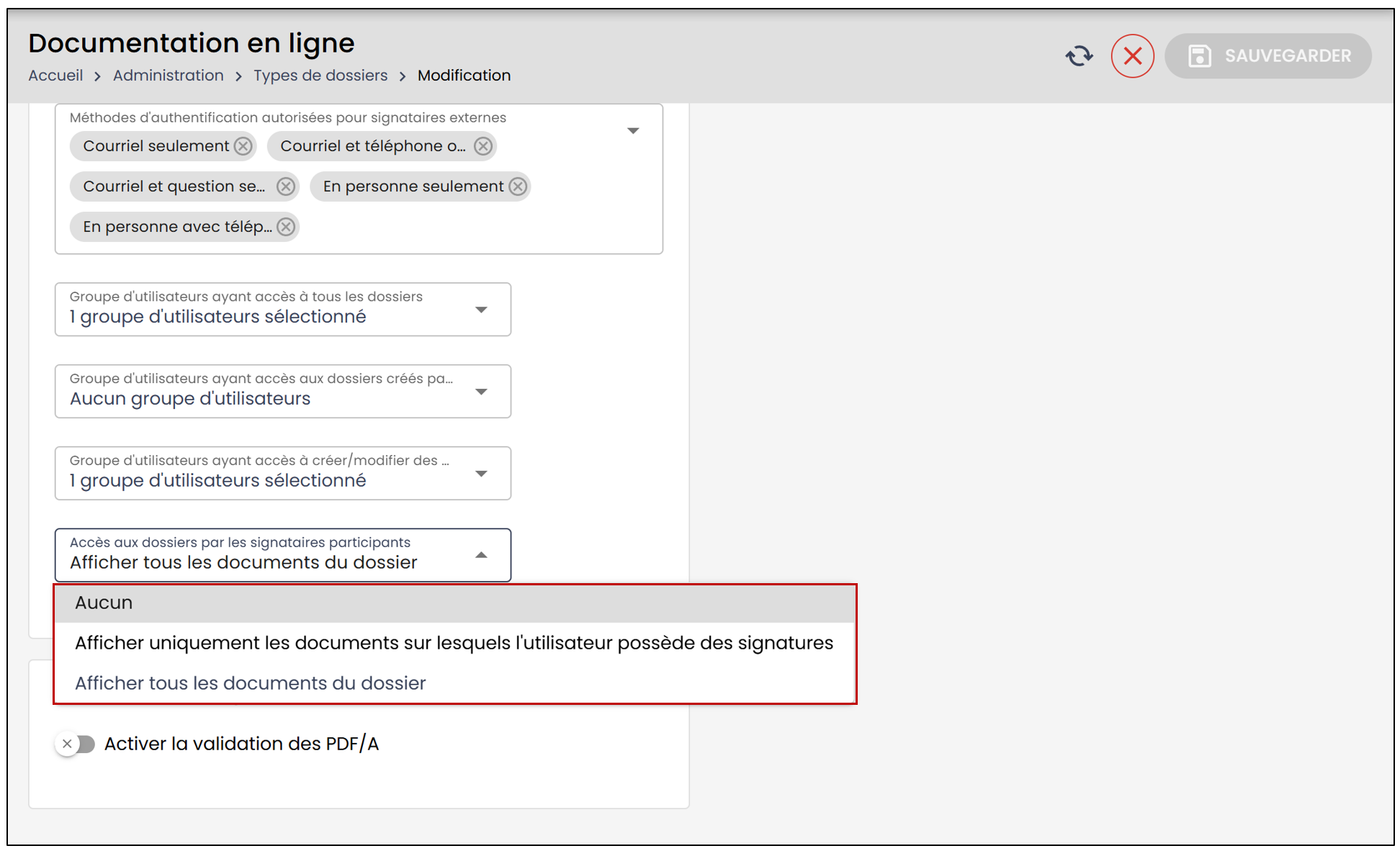
Aucun
Le signataire apposera sa signature, mais n’aura accès à aucun document directement.
Afficher uniquement les documents sur lesquels l’utilisateur possède des signatures
Lorsque l’utilisateur signera, celui-ci n’aura accès qu’aux documents qu’il aura signés.
Dans cet exemple, Jane Doe a créé un dossier contenant 3 documents. Elle a ajouté John Doe comme signataire seulement sur l’un des documents: "Exemple Contrat Court".
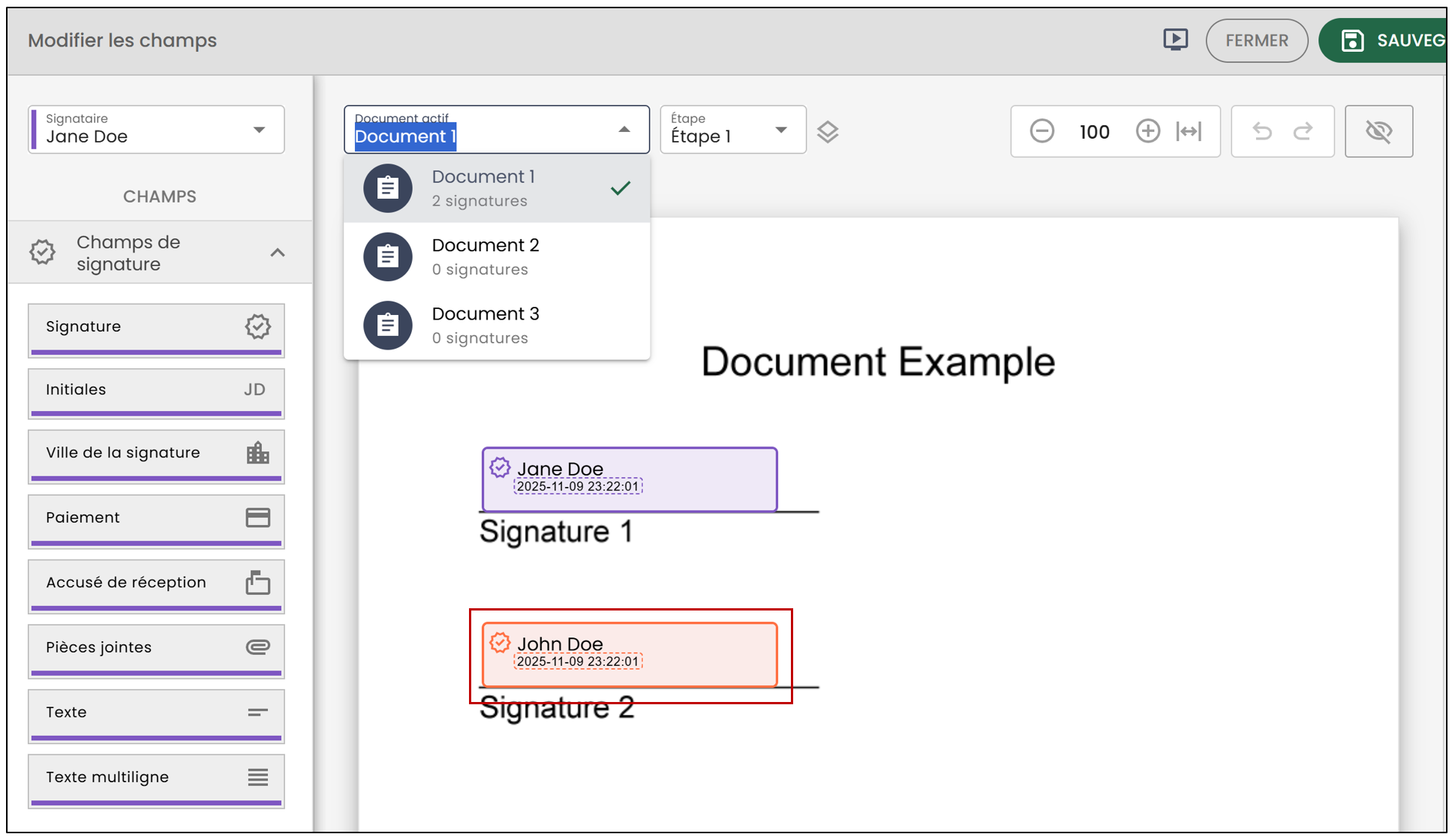
Suite à l’envoi du dossier, John Doe recevra un message lui indiquant qu’il a des documents à signer.
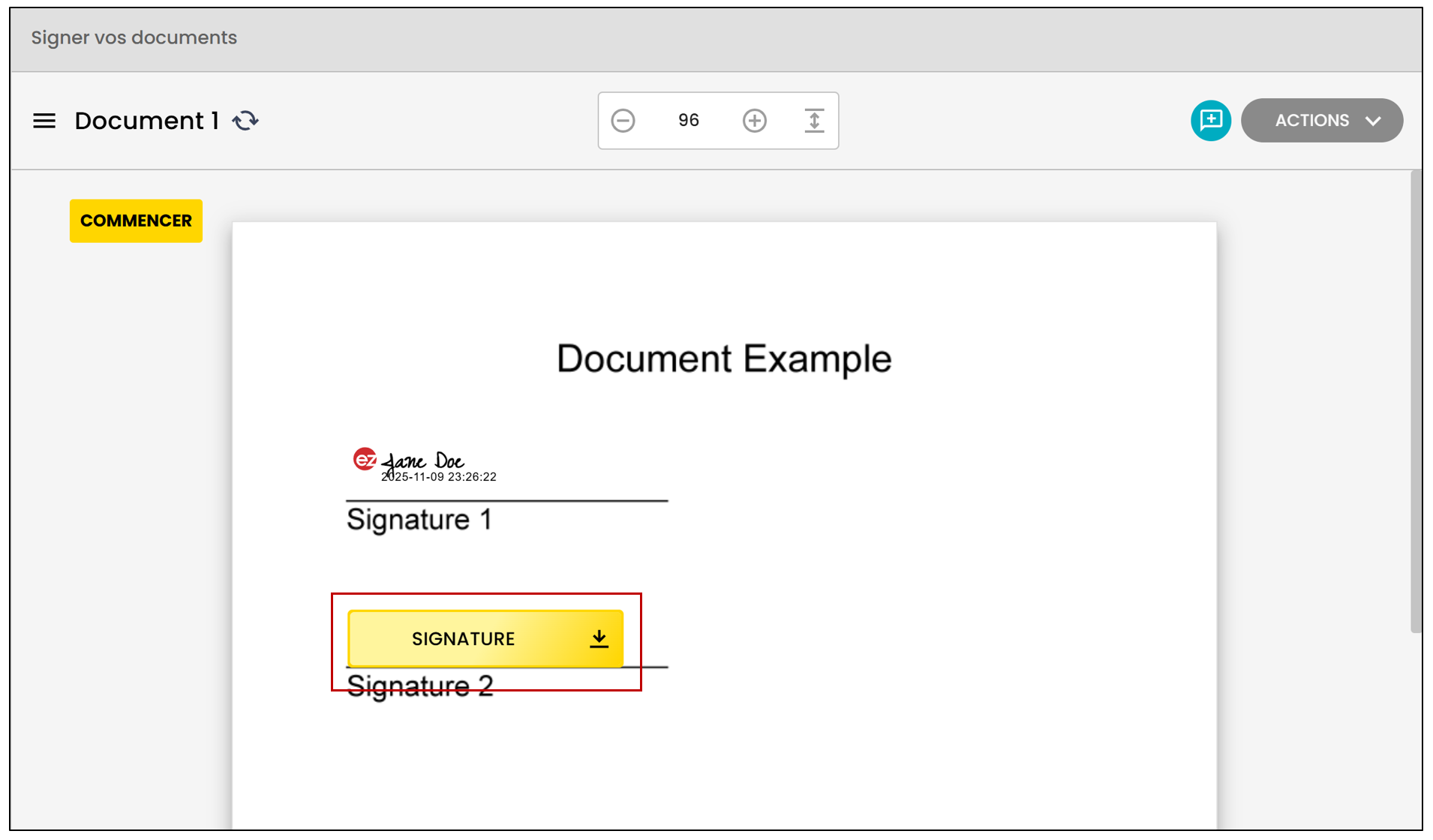
Une fois le document signé, il pourra le consulter dans le dossier eZsign. Toutefois, John Doe n’aura accès à aucun autre document que celui qu’il a signé.
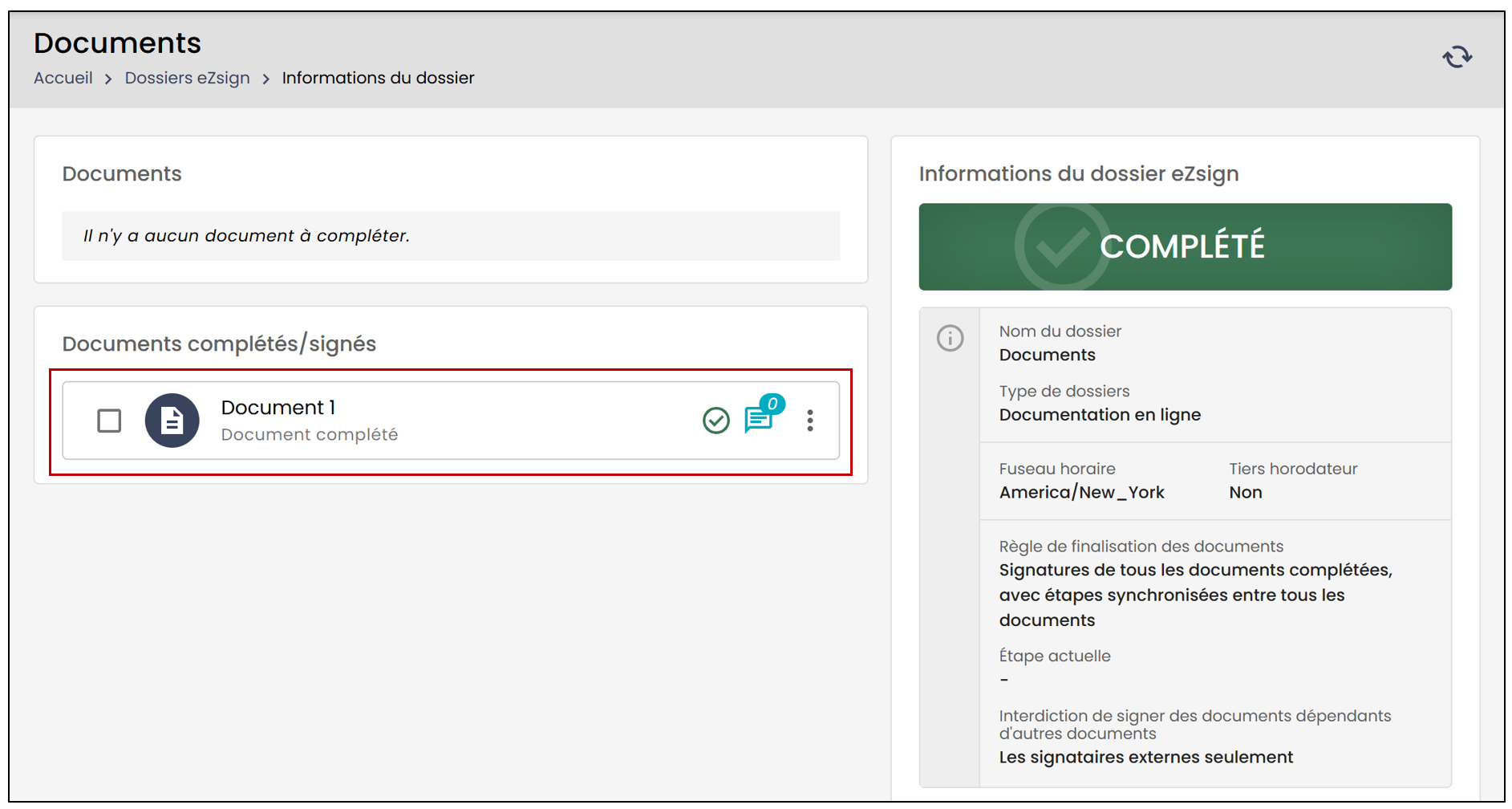
NOTE: Tous les documents de ce type de dossiers sur lesquels John Doe aura apposé sa signature se retrouveront dans sa Liste des dossiers eZsign.
Afficher tous les documents du dossier
Cette option permettra au signataire d’accéder à l’ensemble des documents du dossier, dès qu’il aura apposé sa signature sur au moins un document.
Dans cet exemple, John Doe n’avait qu’à signer le document "Exemple Contrat Court", mais il a désormais accès à tous les documents de ce dossier.
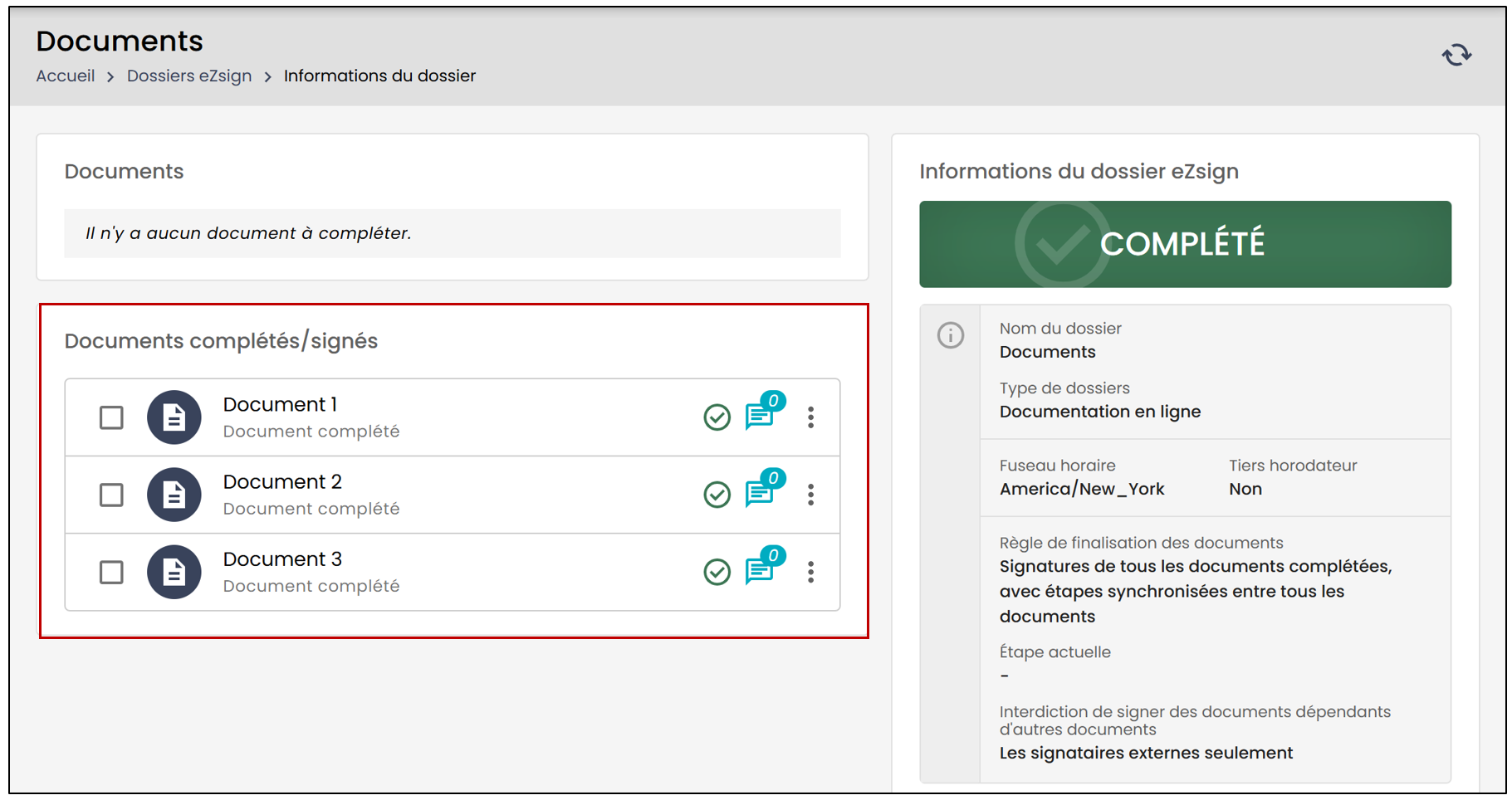
NOTE: Tous les documents de ce dossiers se retrouveront dans la Liste des dossiers eZsign de John Doe.