

Français
Nouveau système de billets (eZsign Web)
Nouveau système de billets
Nous disposons désormais d’un nouveau système de gestion des billets offrant une expérience optimisée ainsi qu’un portail client modernisé, améliorant la visibilité sur l’ensemble des demandes et facilitant l’accès aux demandes d’amélioration et aux problèmes connus. De plus, plusieurs optimisations ont été apportées par l’équipe eZmax afin de traiter vos demandes plus efficacement.
Nouveautés
Grâce au nouveau système de billets, vous pourrez désormais accéder aux catégories demandes d’amélioration et problèmes connus , ce qui permet à notre équipe de soutien de mieux organiser les demandes et de repérer plus efficacement les problèmes déjà connus. Vous serez aussi en mesure de suivre l’état de vos billets en temps réel et de recevoir des courriels automatisés concernant leur progression. De plus, lorsque votre demande est résolue , vous aurez maintenant la possibilité de fermer votre billet directement depuis le portail client.
NOTE: Comme auparavant, le soutien téléphonique n’est pas offert. De plus, il ne sera désormais plus possible de joindre notre équipe par courriel (soutien@ezsign.ca). Toutes les demandes devront être soumises via le système de billets afin d’assurer une priorisation efficace. Une équipe dédiée eZsign traite l’ensemble des requêtes et, au besoin, un spécialiste communiquera avec vous pour vous assister.
Accéder au système de billets dans eZsign
- Pour accéder au système de billets dans eZsign, vous devrez cliquer sur le point d’interrogation situé à gauche de votre image de profil. Vous serez redirigé vers notre nouveau système de billets.
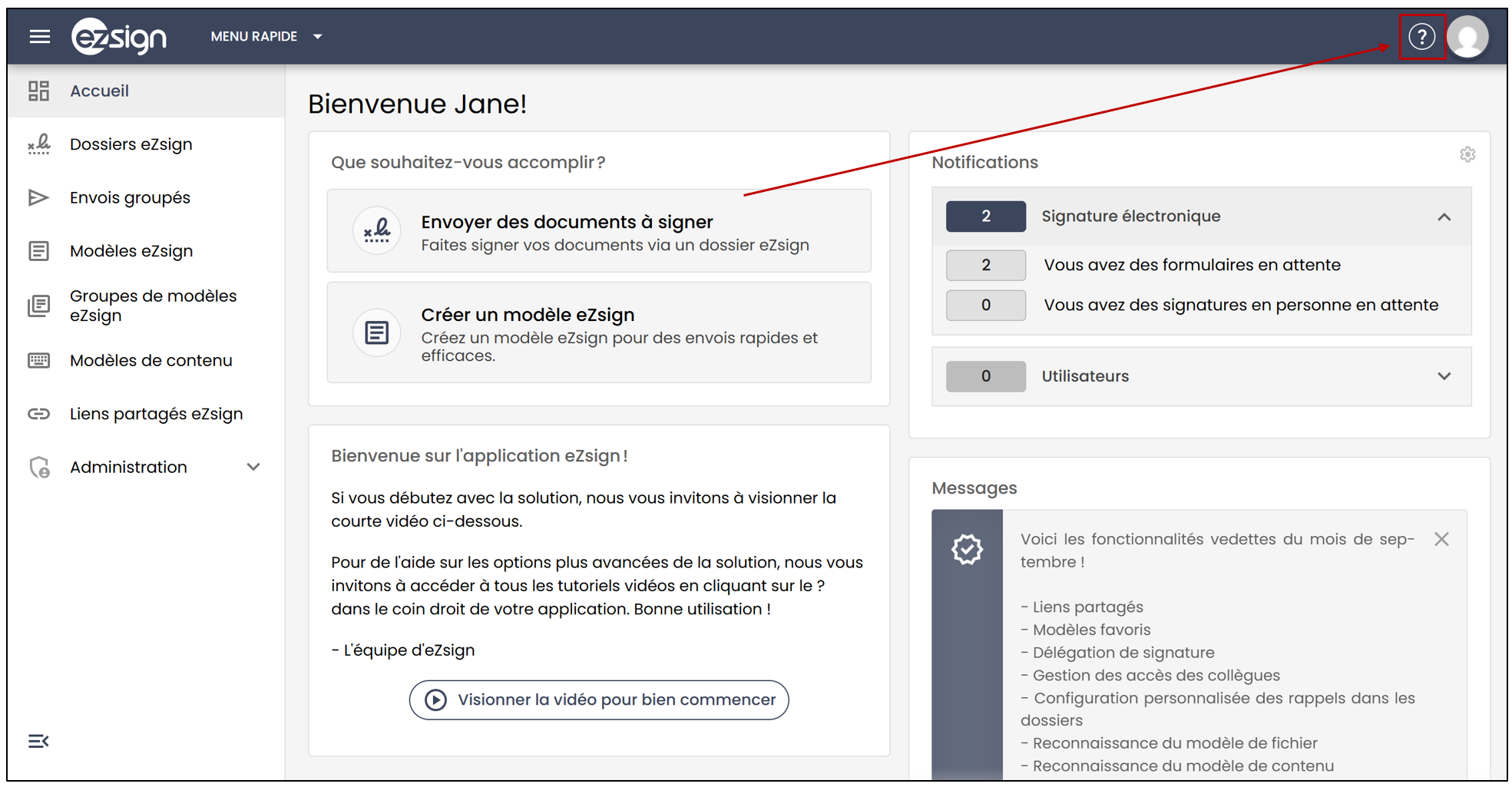
Vous aurez l’option de créer un billet, de consulter les tutoriels eZsign ou d’accéder à la documentation en ligne.
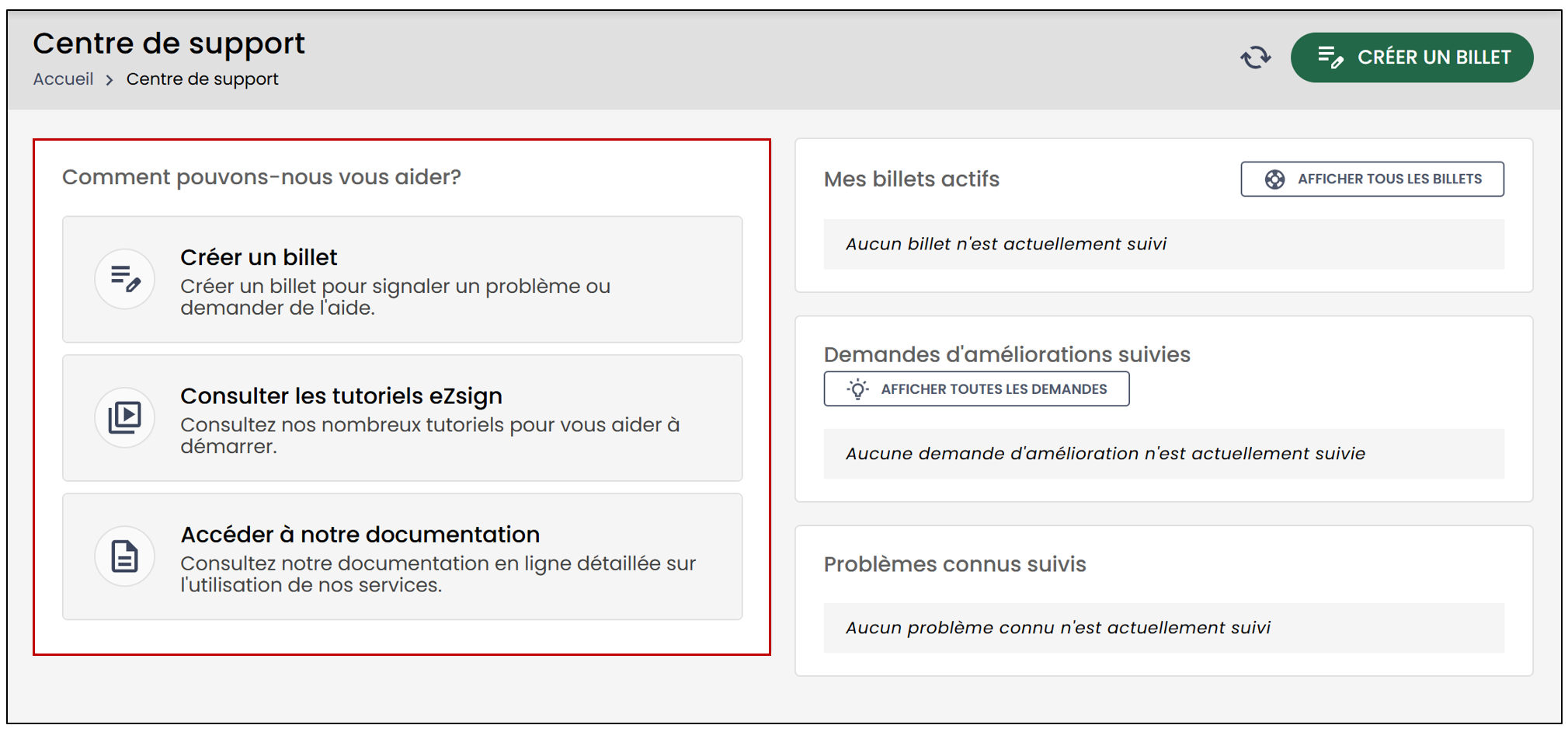
Créer un billet
- Si vous souhaitez créer un nouveau billet, cliquez sur l’un des boutons prévus à cet effet.
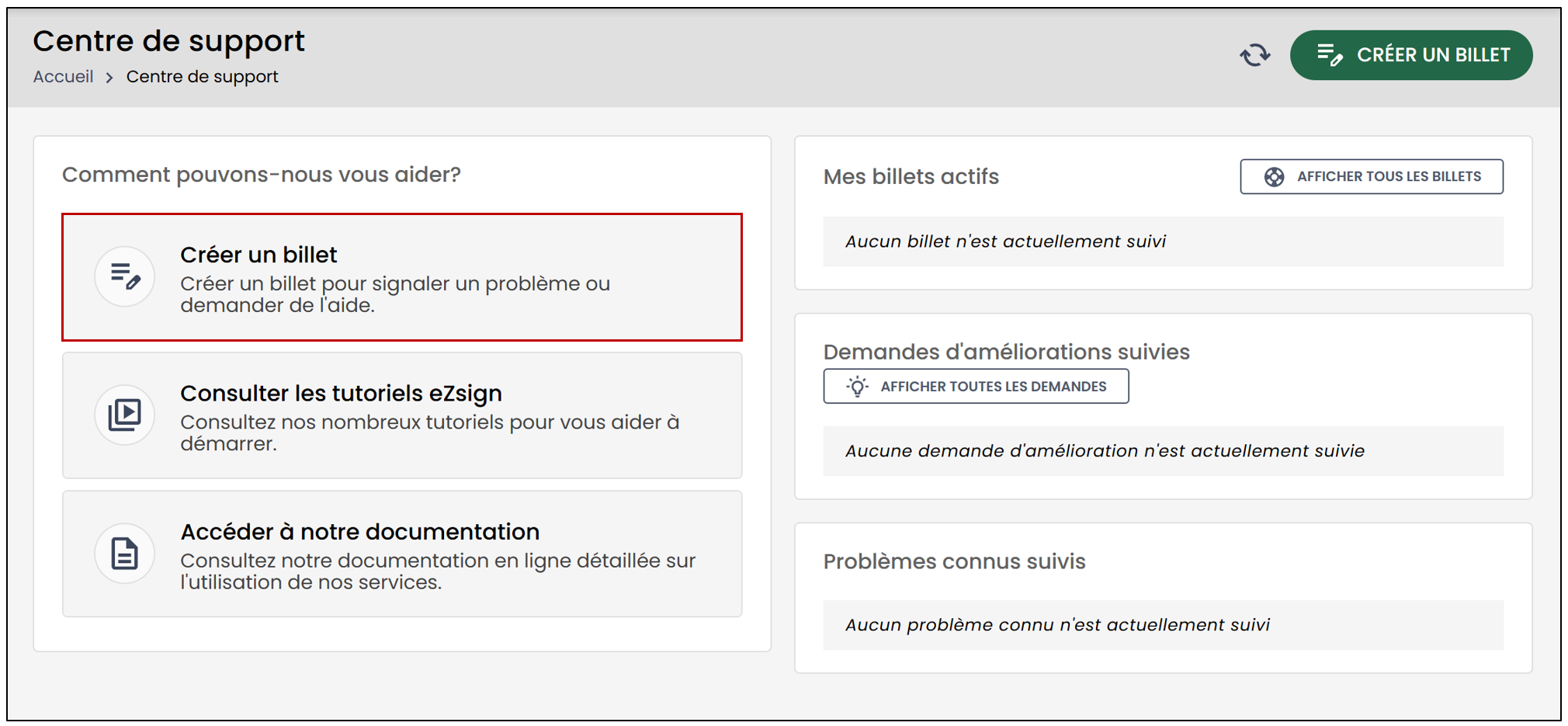
- Vous pourrez entrer le sujet de votre demande, puis ajouter un message détaillé.
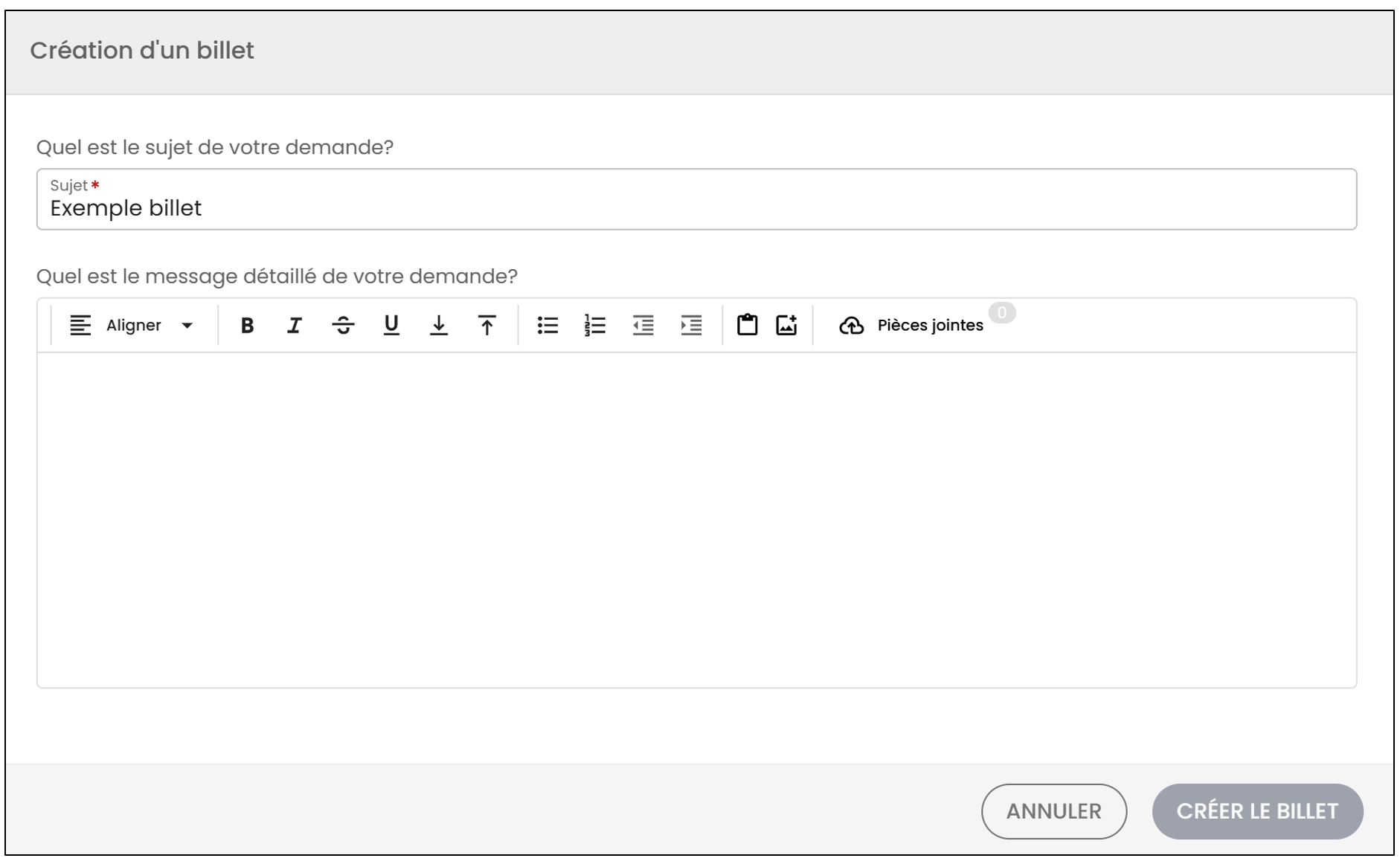
- Si vous souhaitez ajouter des pièces jointes à votre demande, cliquez sur le bouton prévu à cet effet.
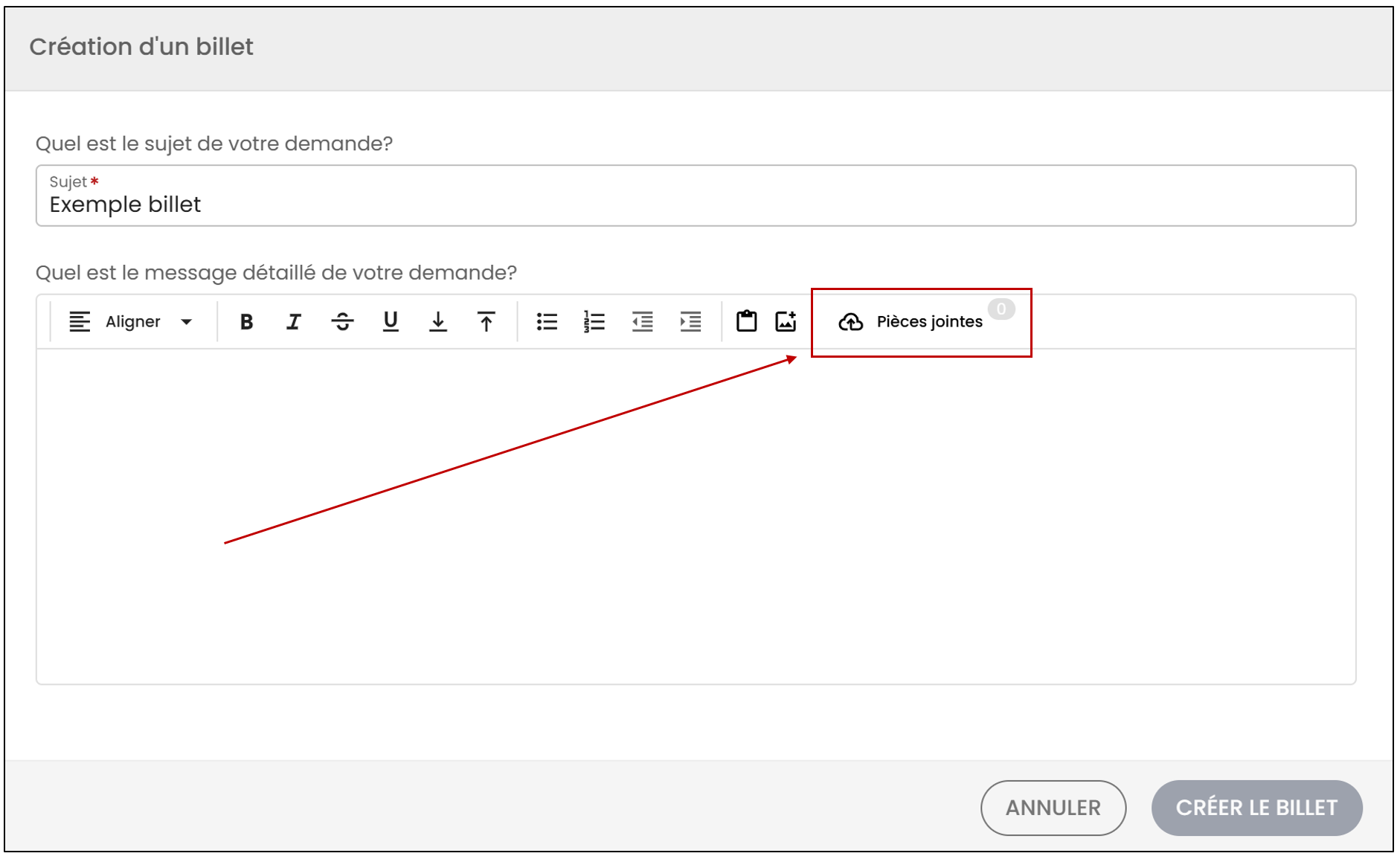
- Lorsque vous avez terminé, cliquez sur Créer le billet.
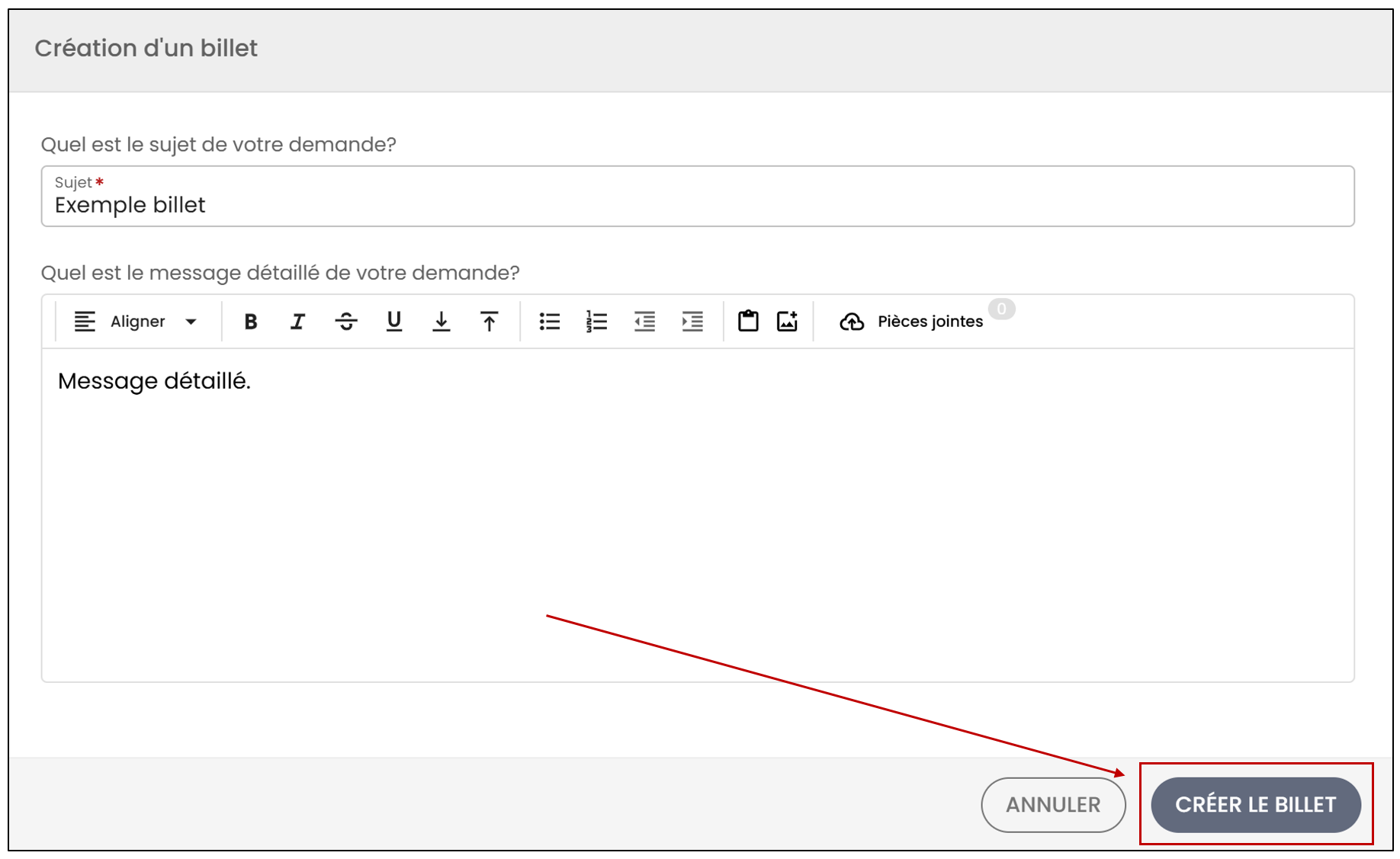
Une fois votre billet créé, vous recevrez un courriel confirmant que l’équipe de soutien a bien reçu votre demande et que le billet a été ouvert.
Consulter les détails de vos billets
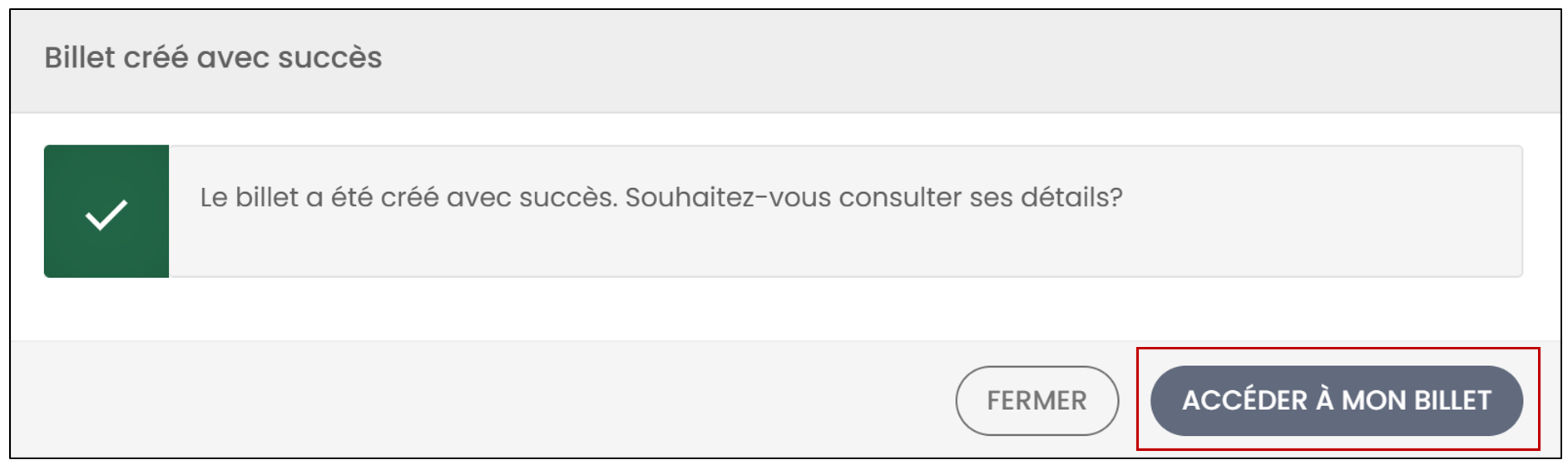
Après la création d’un billet, ce message apparaitra à l’écran:
- Pour consulter ses détails, cliquez sur Accéder à mon billet.
Vous pourrez alors consulter l’état du billet ainsi que toutes les informations reliées à celui-ci.
- Si vous souhaitez ajouter un message, entrez celui-ci, puis cliquez sur Envoyer le message.
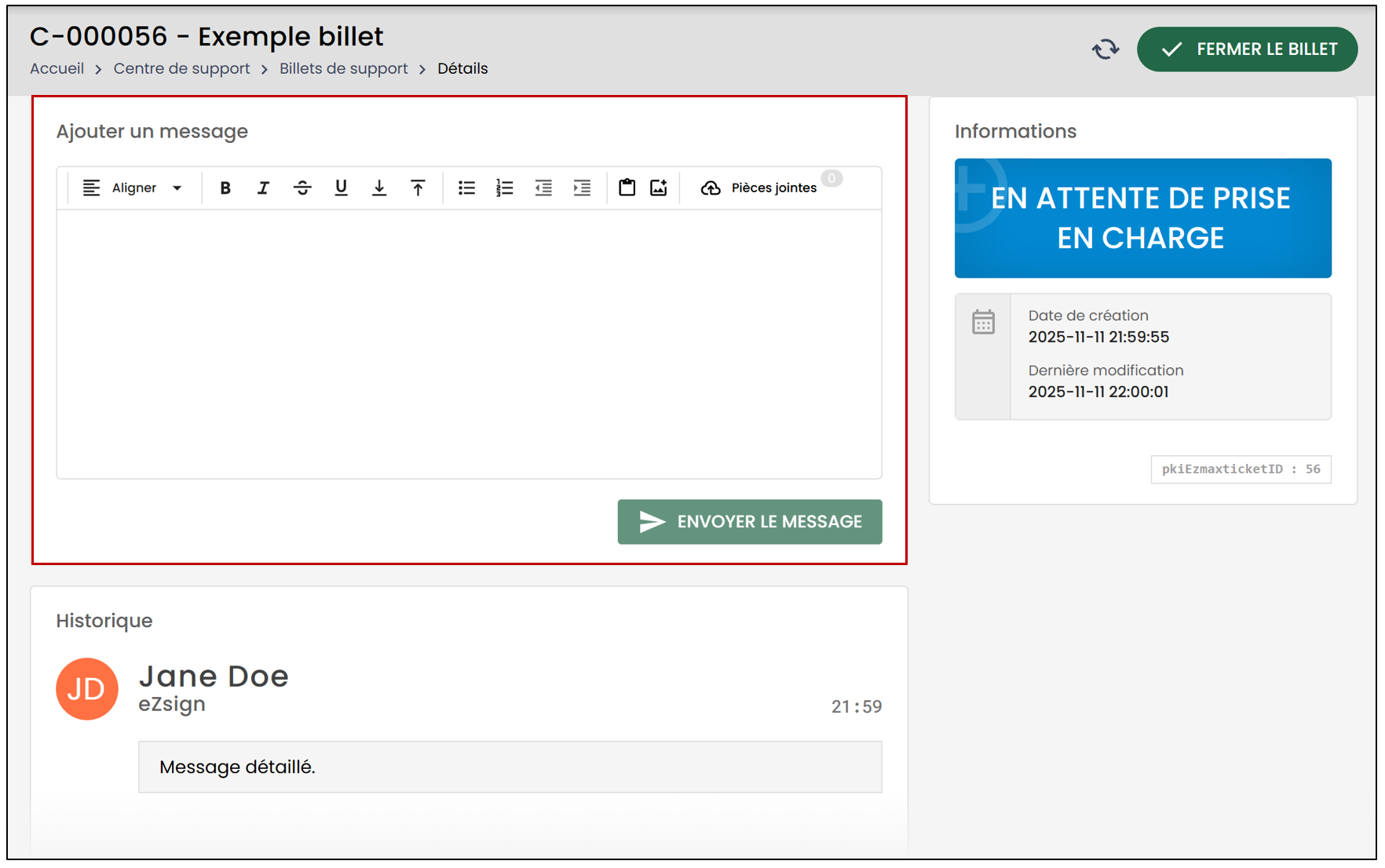
Dans la section Historique , vous pourrez consulter toutes les actions et mises à jour liées à un billet spécifique, ainsi que les réponses de l’équipe de soutien.
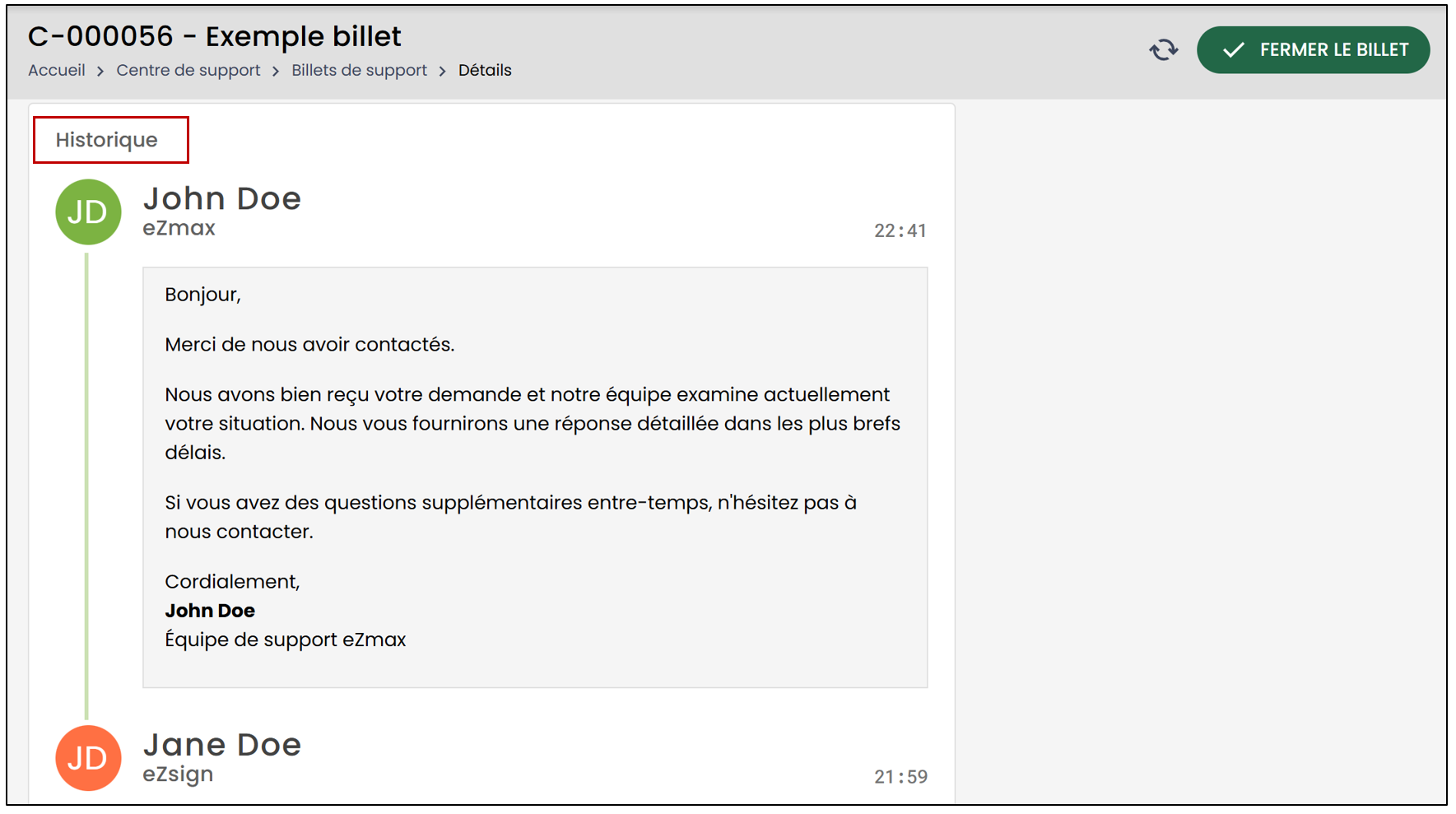
- Pour consulter la progression de tous vos billets, cliquez sur Afficher tous les billets après avoir sélectionné l’icône du point d’interrogation.
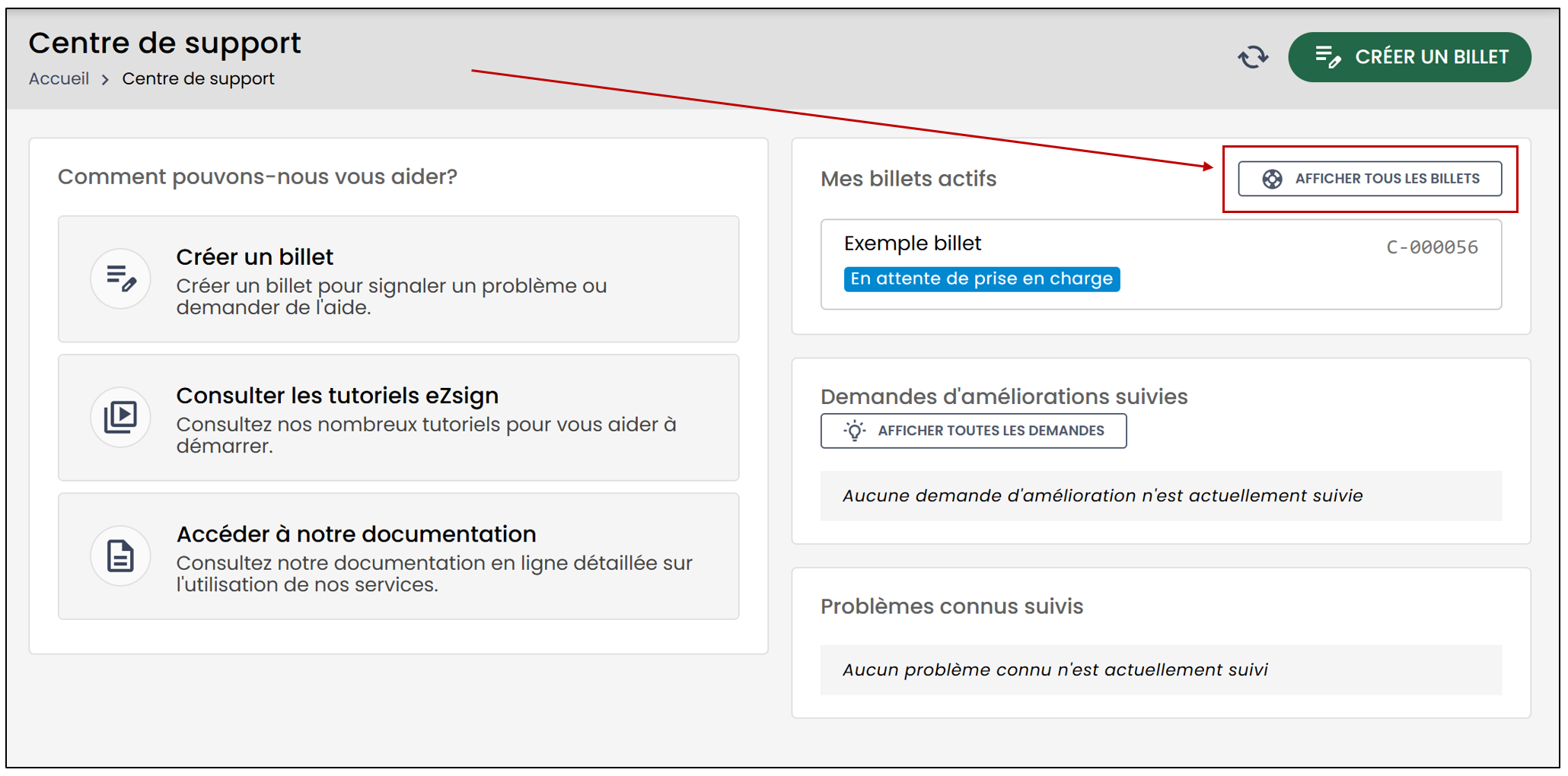
Vous serez redirigé vers la Liste des billets de support.
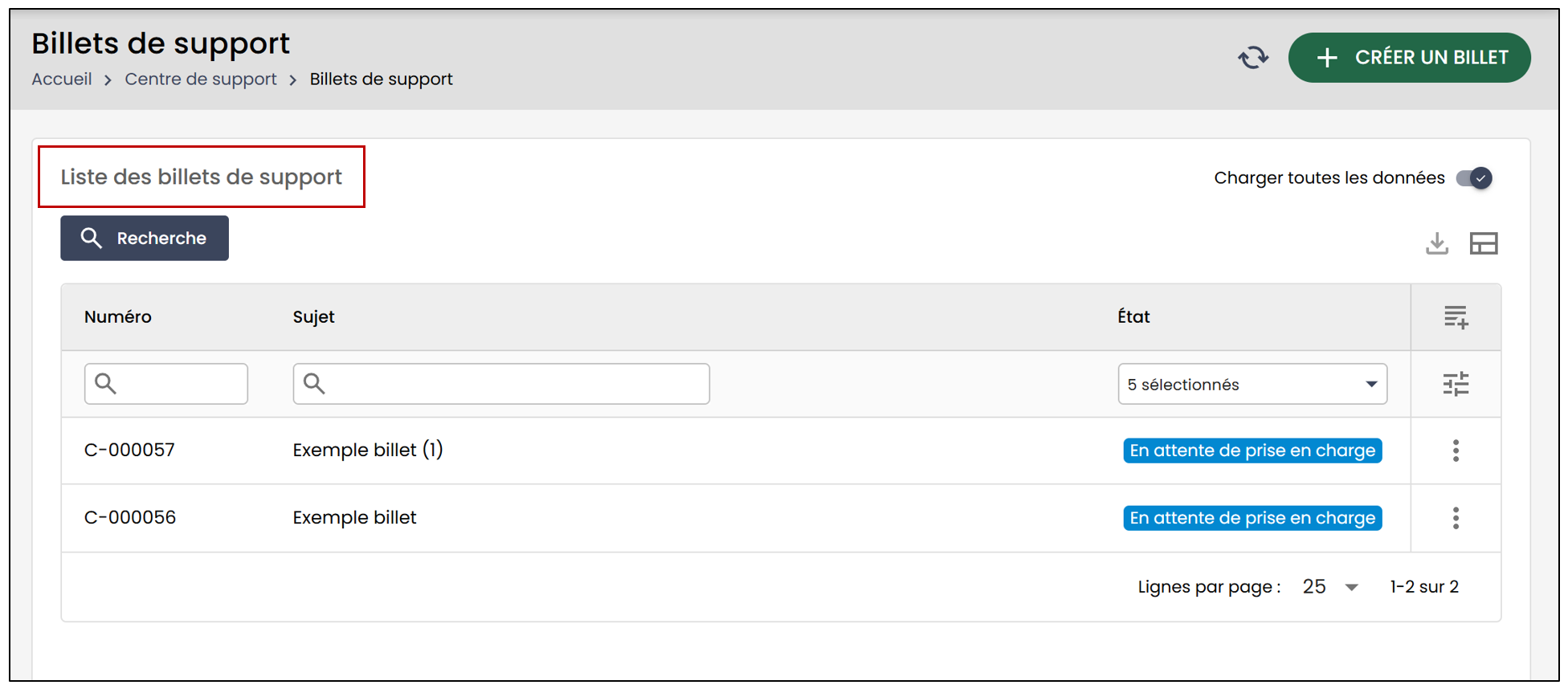
- Vous pourrez alors cliquer sur le billet désiré pour consulter les détails de celui-ci.
Fermer un billet
Comme mentionné plus tôt, vous avez maintenant la possibilité de fermer un billet directement depuis eZsign.
- Pour ce faire, vous devrez le sélectionner depuis la Liste des billets de support , puis cliquer sur Fermer le billet.
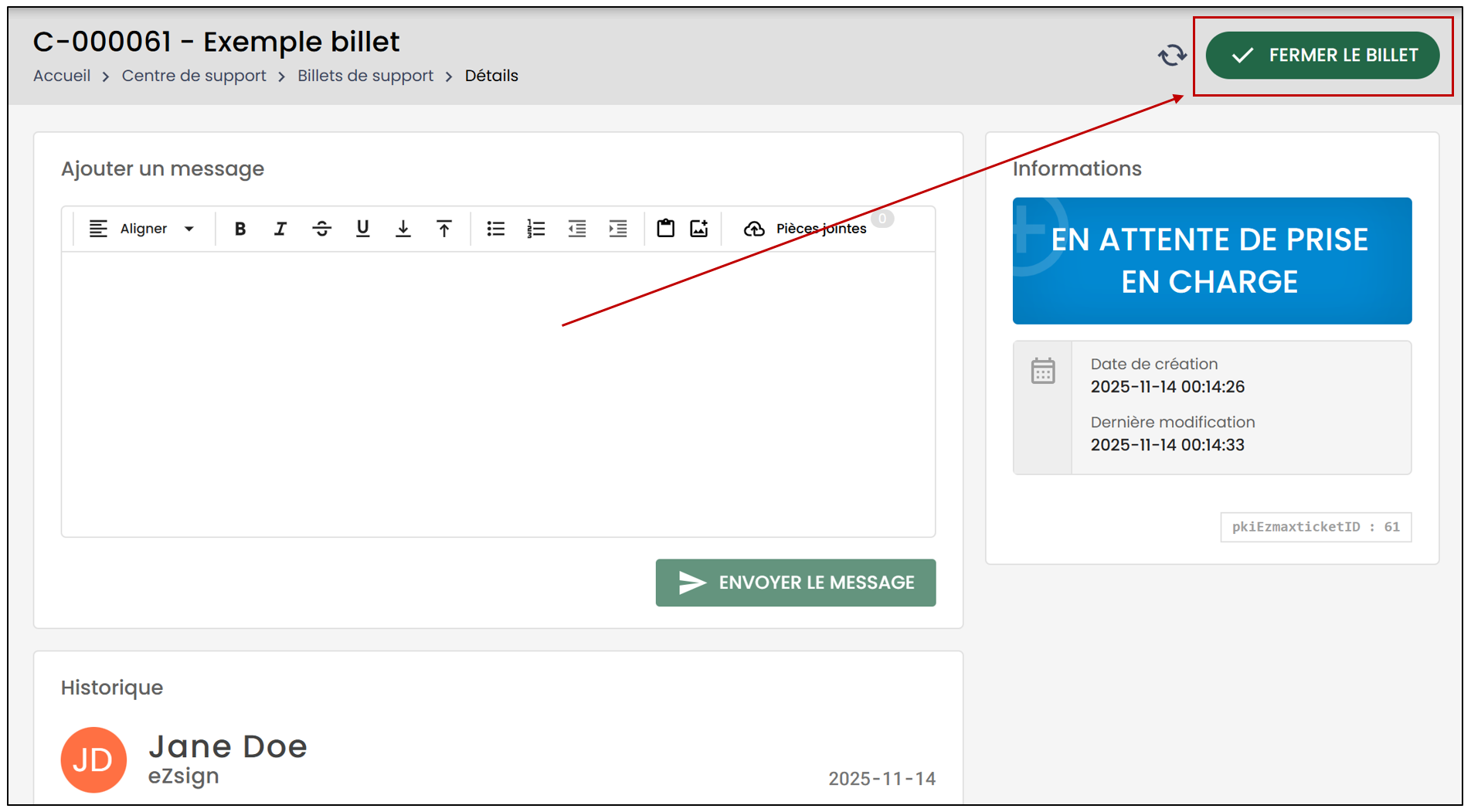
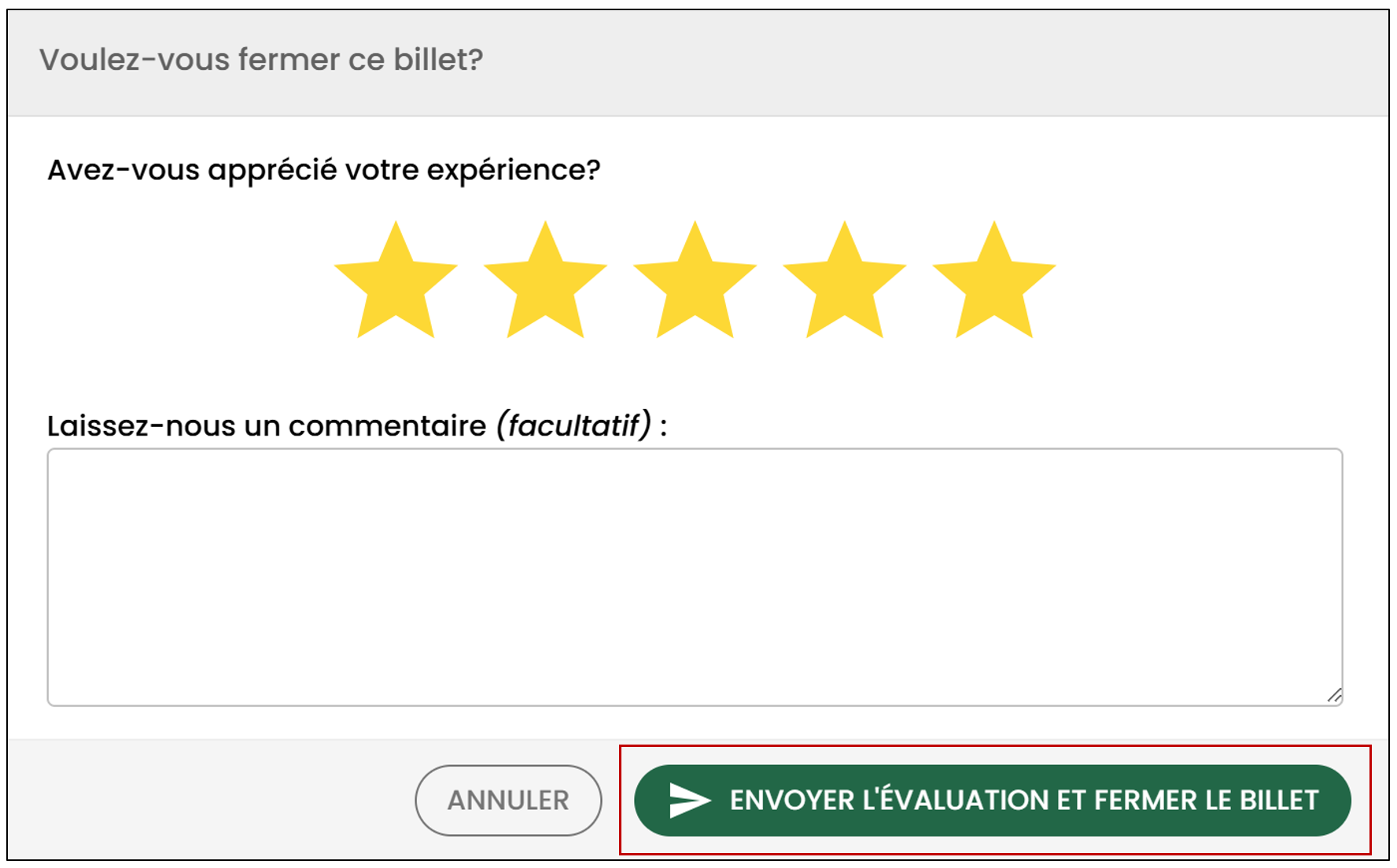
- Entrez votre évaluation, puis cliquez sur Envoyer l’évaluation et fermer le billet.
Suivi des demandes d’amélioration
Lorsque vous créez un billet qui est ensuite classé par notre équipe dans les demandes d’amélioration, le billet initial sera fermé automatiquement. Le système associera automatiquement votre suivi à la demande créée en lien avec votre billet, vous permettant de recevoir les mises à jour correspondantes.
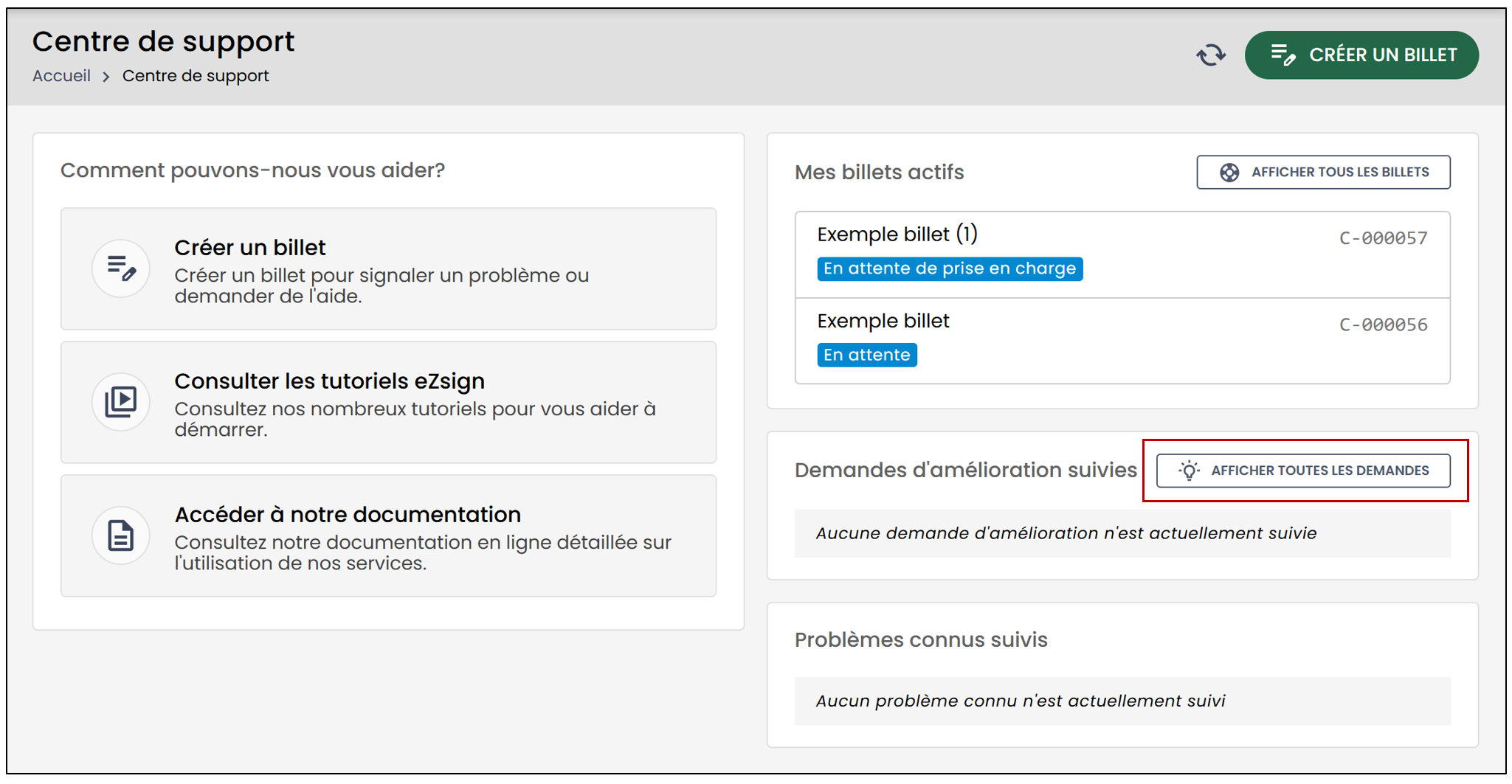
- Vous pourrez également cliquer sur Afficher toutes les demandes pour suivre les demandes d’amélioration qui vous intéressent et recevoir les mises à jour correspondantes.
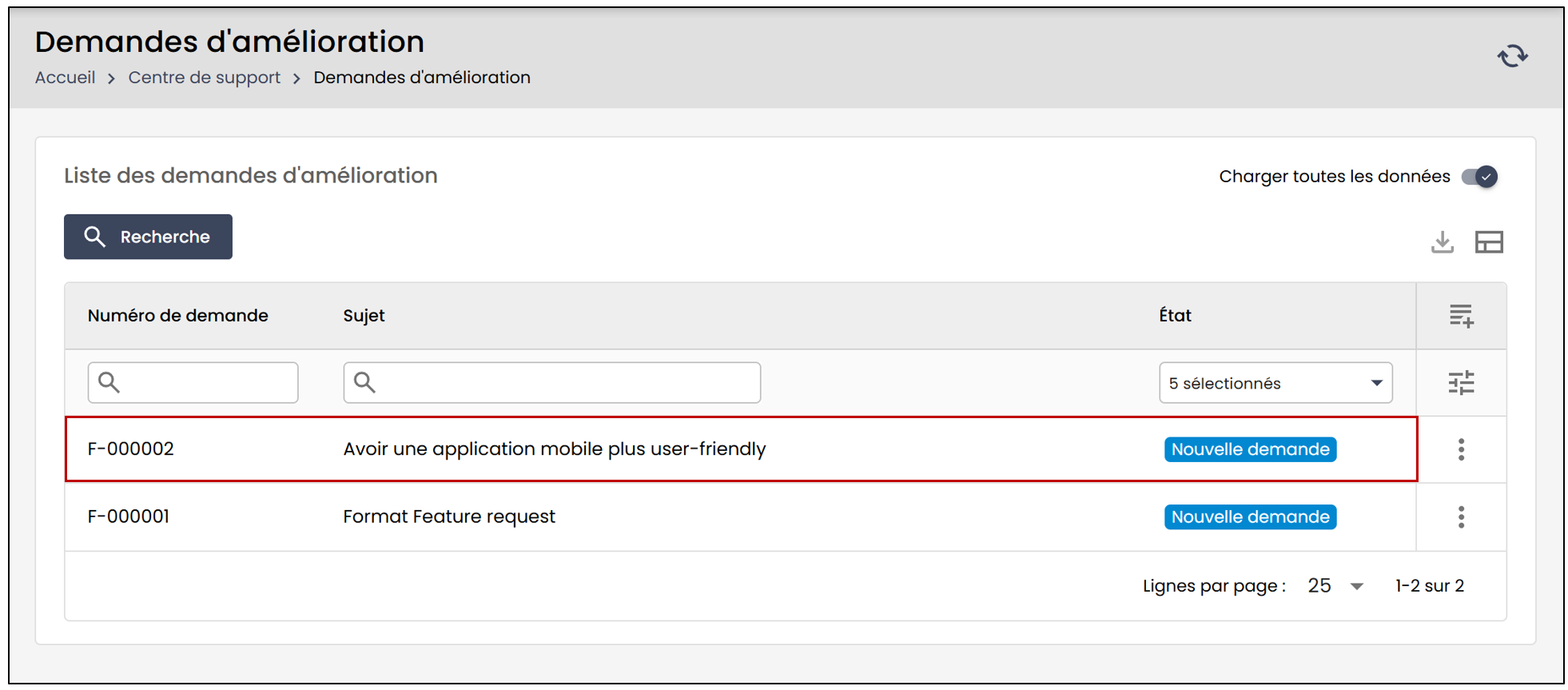
- Pour consulter les détails d’une demande d’amélioration, sélectionnez-la à partir de la Liste des demandes d’amélioration.
- Pour suivre une demande d’amélioration, cliquez sur Suivre cette demande.
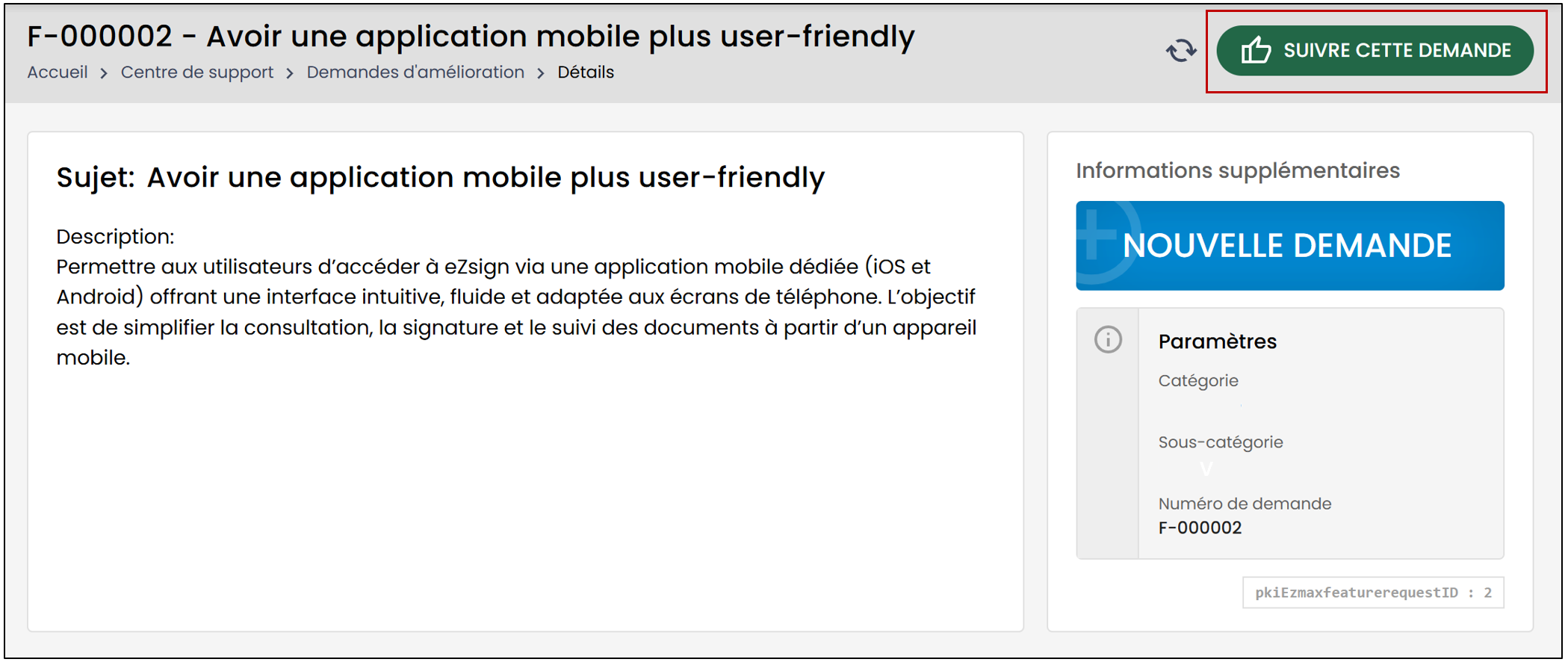
Celle-ci apparaitra dans la section Demandes d’amélioration suivies.
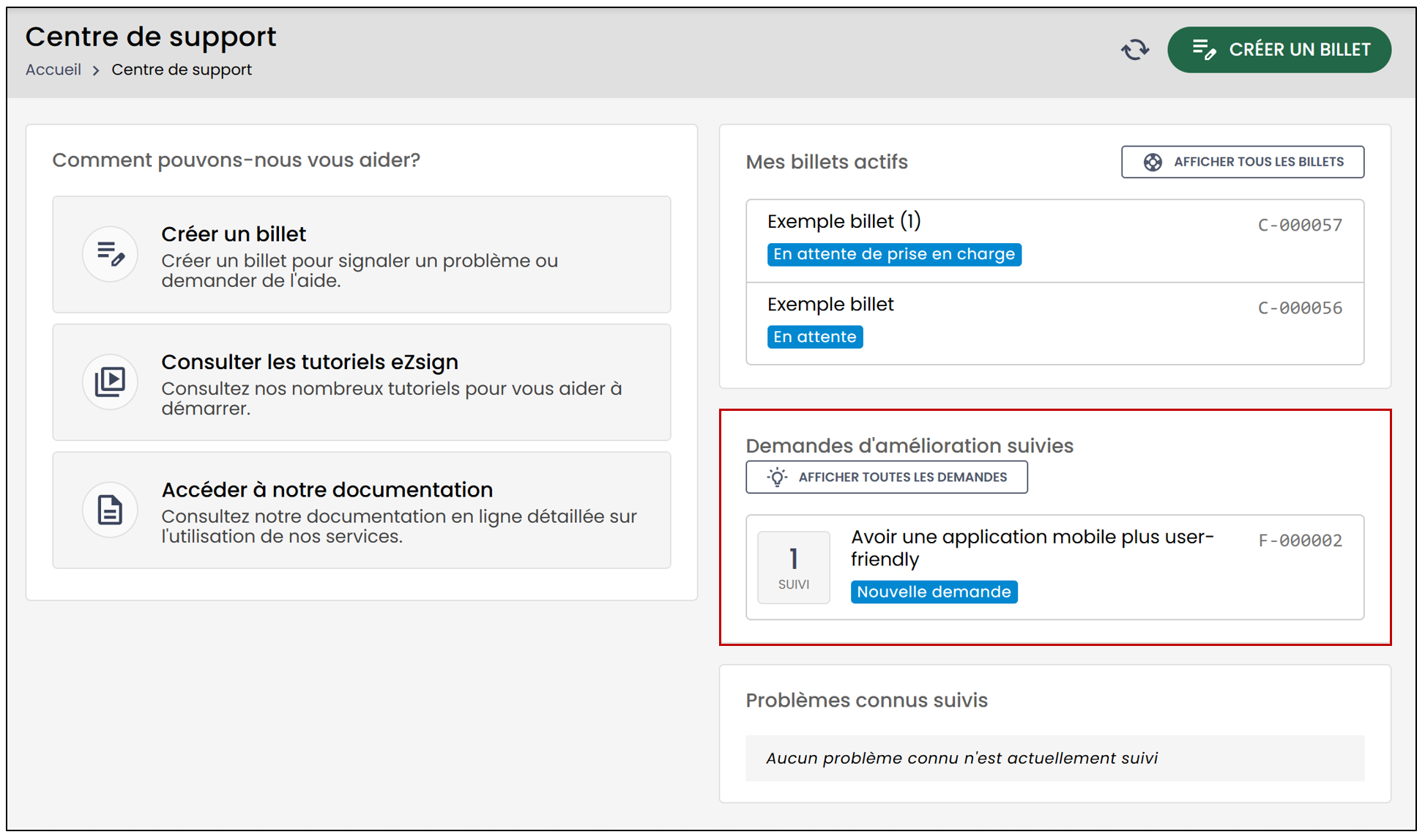
- Pour ne plus suivre une demande d’amélioration, cliquez sur celle-ci, puis sur Ne plus suivre cette demande.
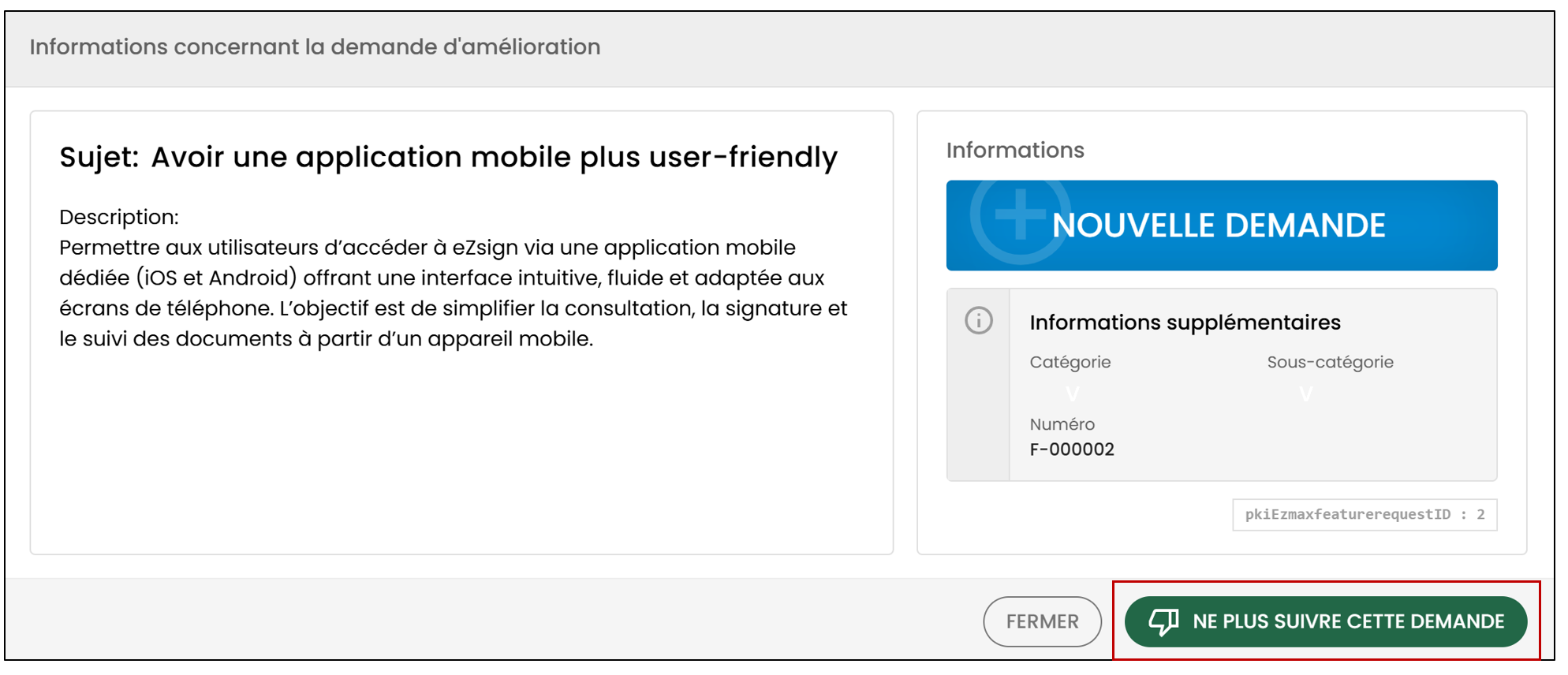
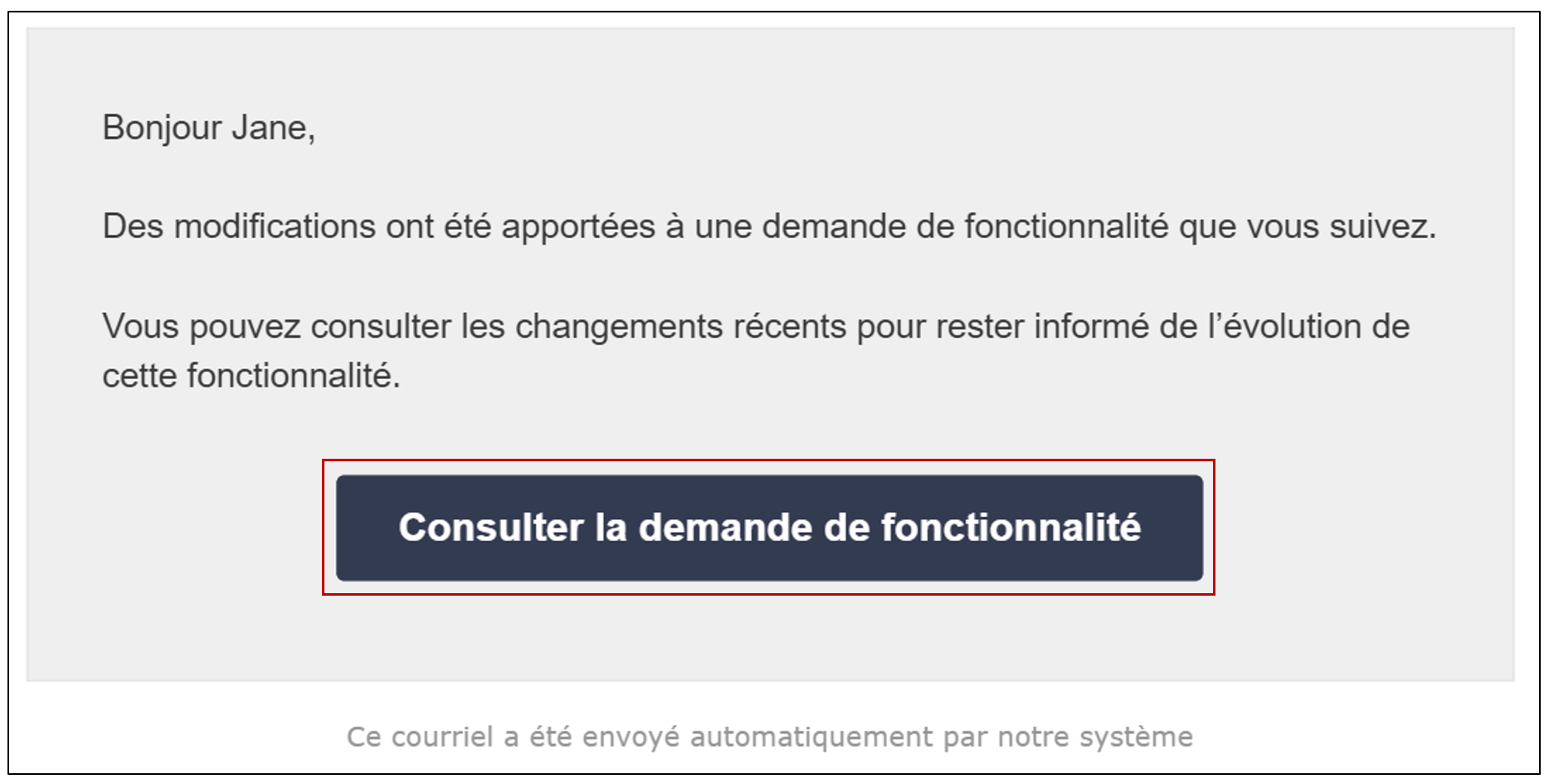
Les clients qui suivent une demande d’amélioration recevront automatiquement des notifications par courriel à chaque modification ou lors de sa résolution.
- Pour accéder à une demande d’amélioration, cliquez sur Consulter la demande de fonctionnalité.
Suivi des problèmes connus
Lorsque vous créez un billet qui est ensuite classé par notre équipe dans les problèmes connus, le billet initial sera fermé automatiquement. Le système associera automatiquement votre suivi à la demande créée en lien avec votre billet, vous permettant de recevoir les mises à jour correspondantes.
Vous serez en mesure de consulter les Problèmes connus suivis après avoir sélectionné l’icône du point d’interrogation.
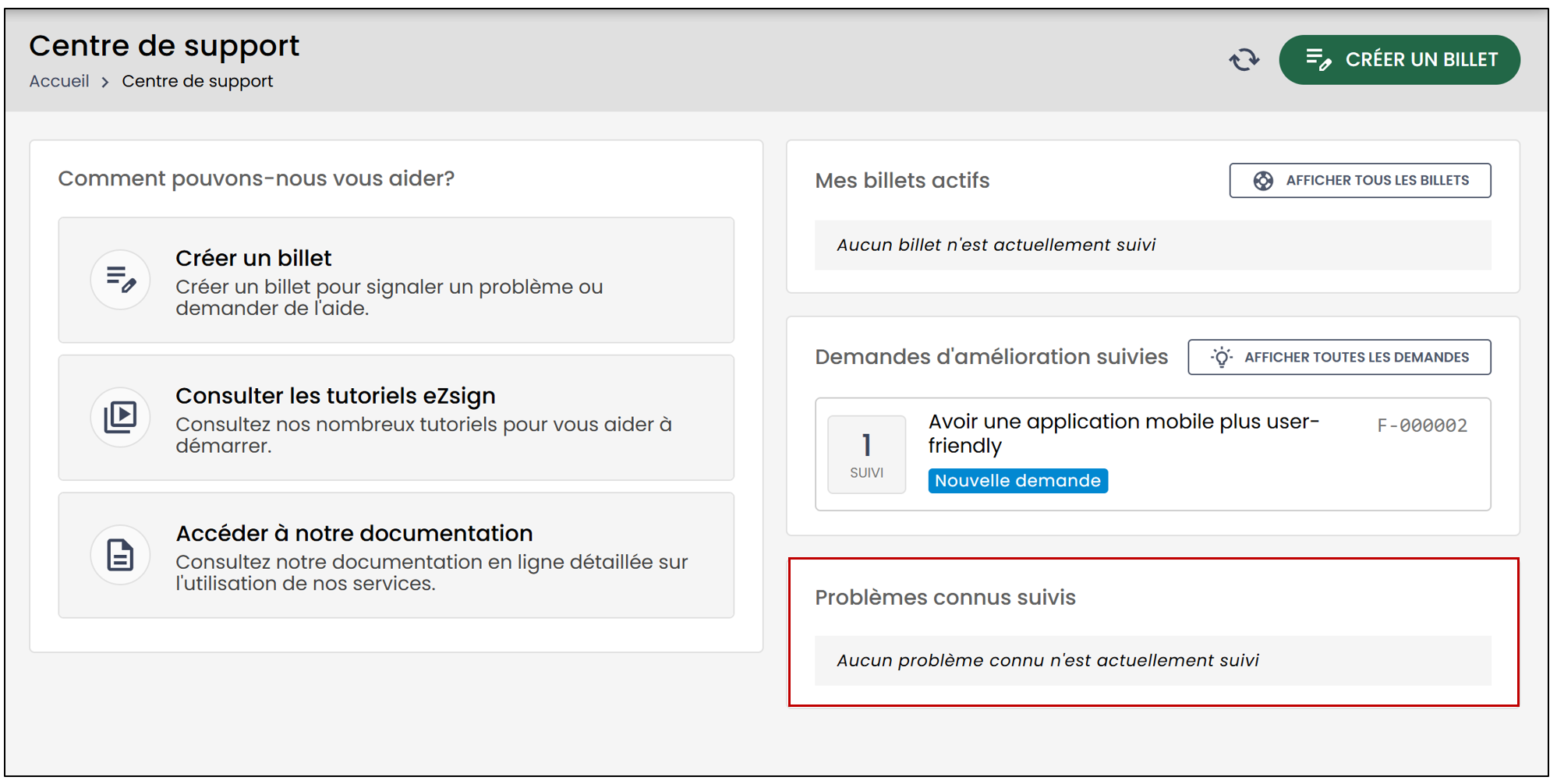
NOTE: Les clients qui suivent un problème connu recevront automatiquement des notifications à chaque modification ou lors de sa résolution.