

Français
Signer un document contenant un champ "Pièces jointes" en tant qu'utilisateur
Lorsque vous envoyez un document dans lequel il y a un champ de type signature "Pièce jointe" et vous devez signer/ajouter une pièce jointe en tant qu’utilisateur, vous pouvez le faire directement à partir du dossier eZsign.
Lors de l’envoi des documents à signer, après avoir cliqué sur Envoyer**** :
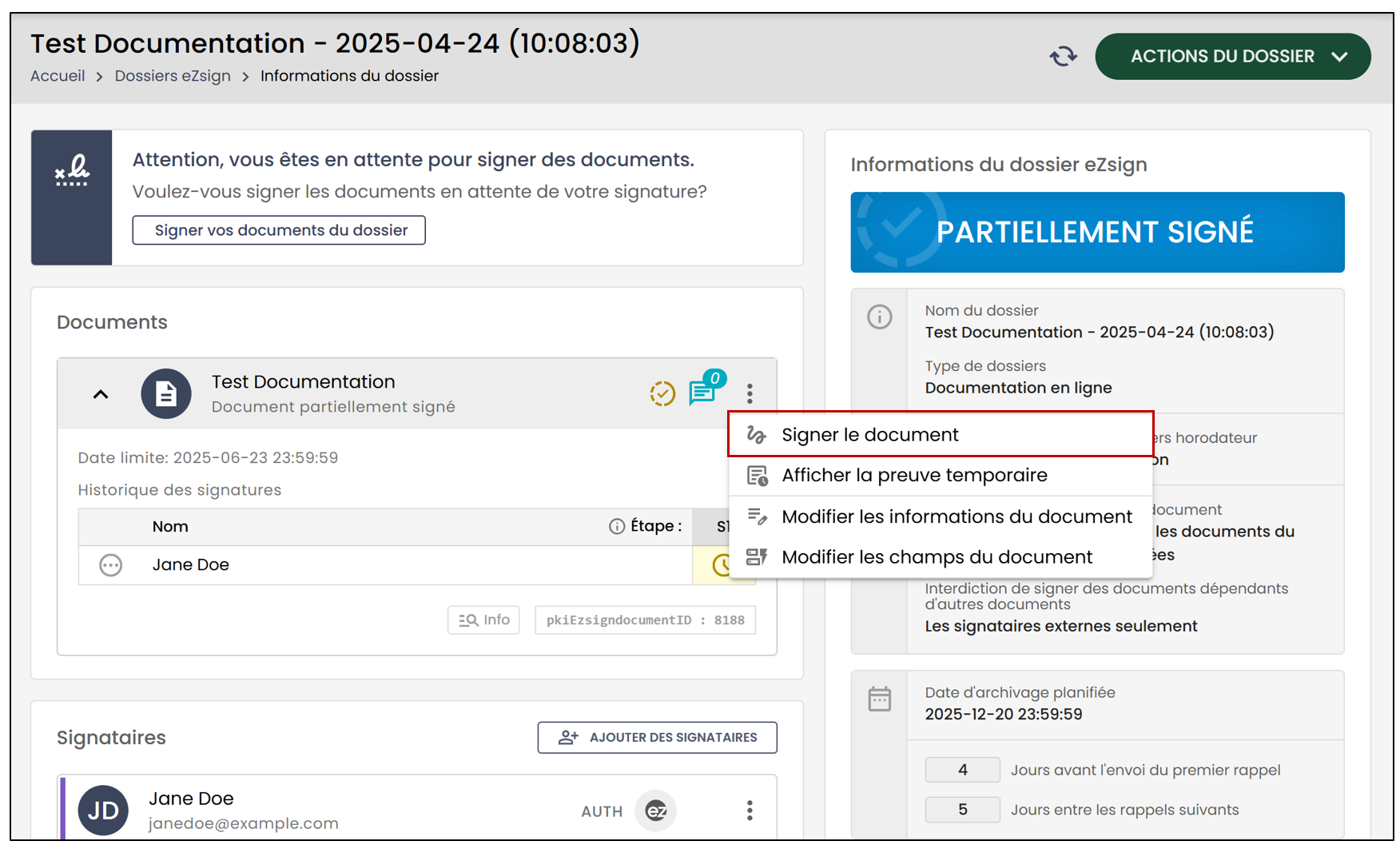
- Dans l’encadré "Attention, vous êtes en attente pour signer des documents", cliquez sur Signer vos documents du dossier ou dans la section "Documents" du dossier eZsign désiré, cliquez sur l’icône 3 points verticaux à droite d’un document et sur Signe r le document.
NOTE : Si le document contient des champs de type formulaire, ils doivent être remplis avant les champs de type signature électronique. Pour plus d’informations, voir l’article Remplir un formulaire en tant qu’utilisateur (eZsign Web).
- Si vous voyez un icône

(Informations) à gauche du champ Pièces jointes, cliquez dessus pour afficher ce qui a été écrit dans le champ Infobulle lors de l’ajout du champ.
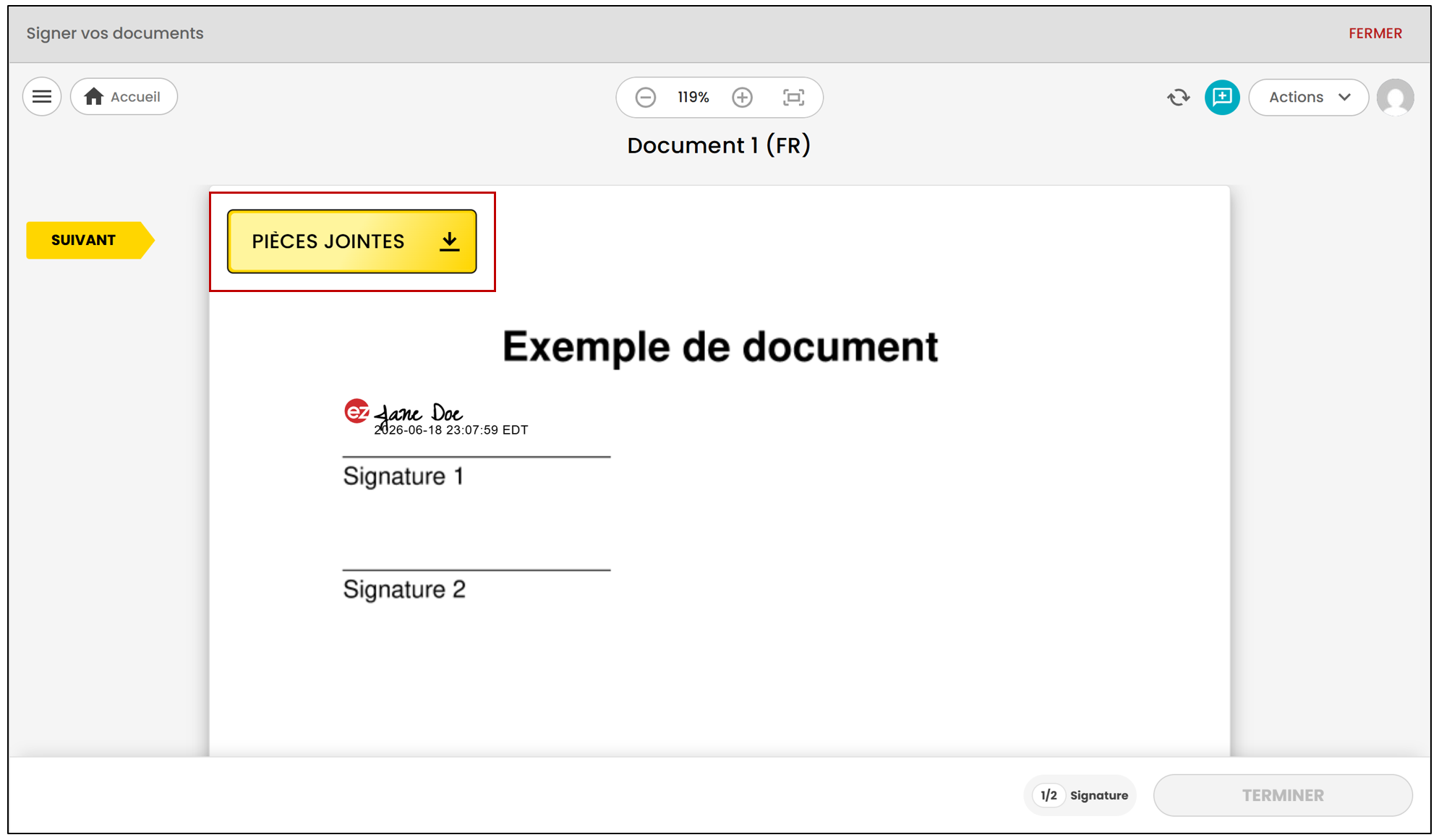
- Pour ajouter le(s) fichier(s) demandé(s), cliquez sur Pièces jointes , puis glissez/déposez vos pièces jointes dans l’encadré.
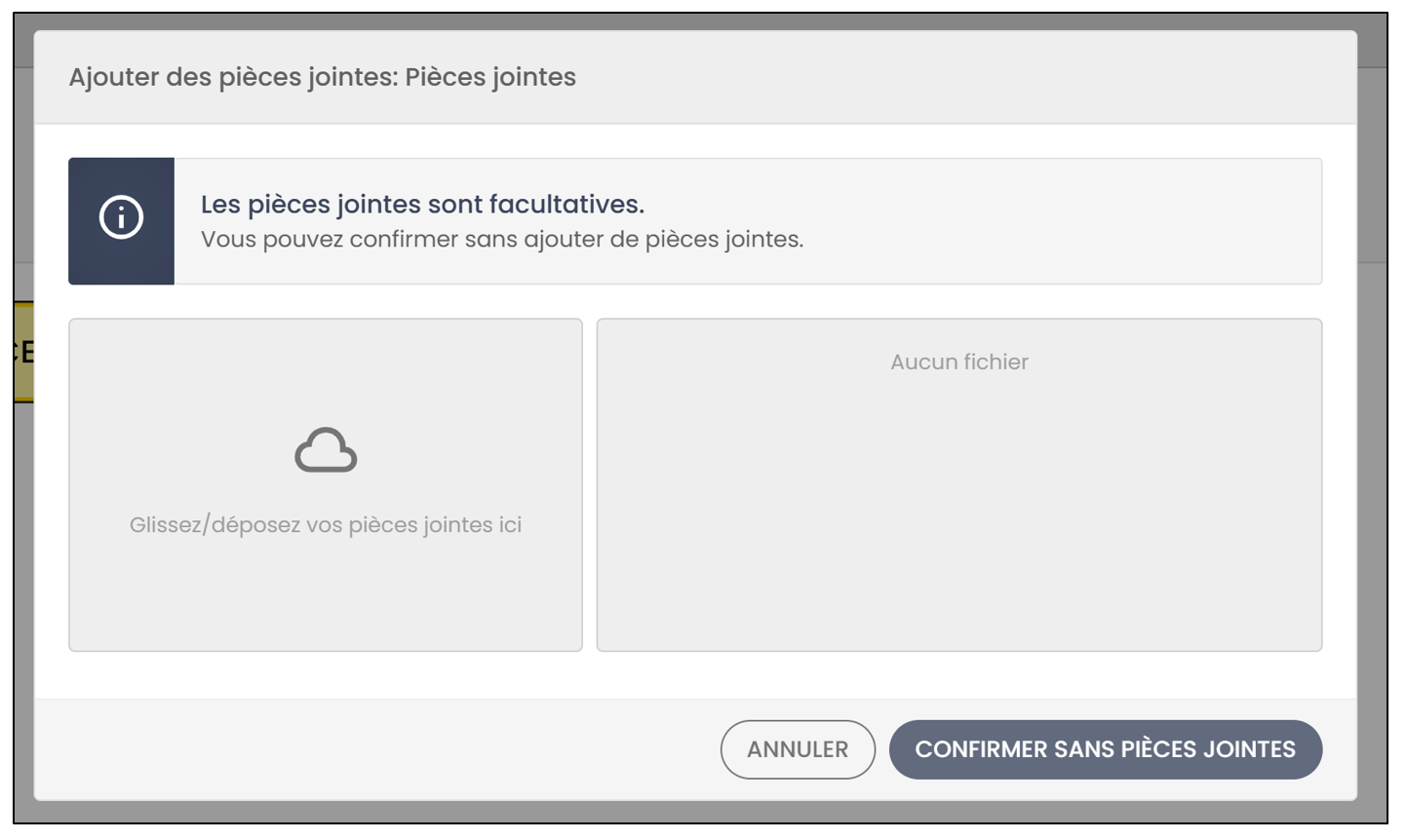
NOTE: Il est possible de sélectionner plusieurs fichiers pour les ajouter d’un seul coup.
- Vous pouvez supprimer un fichier téléchargé en cliquant sur le X rouge à sa droite.
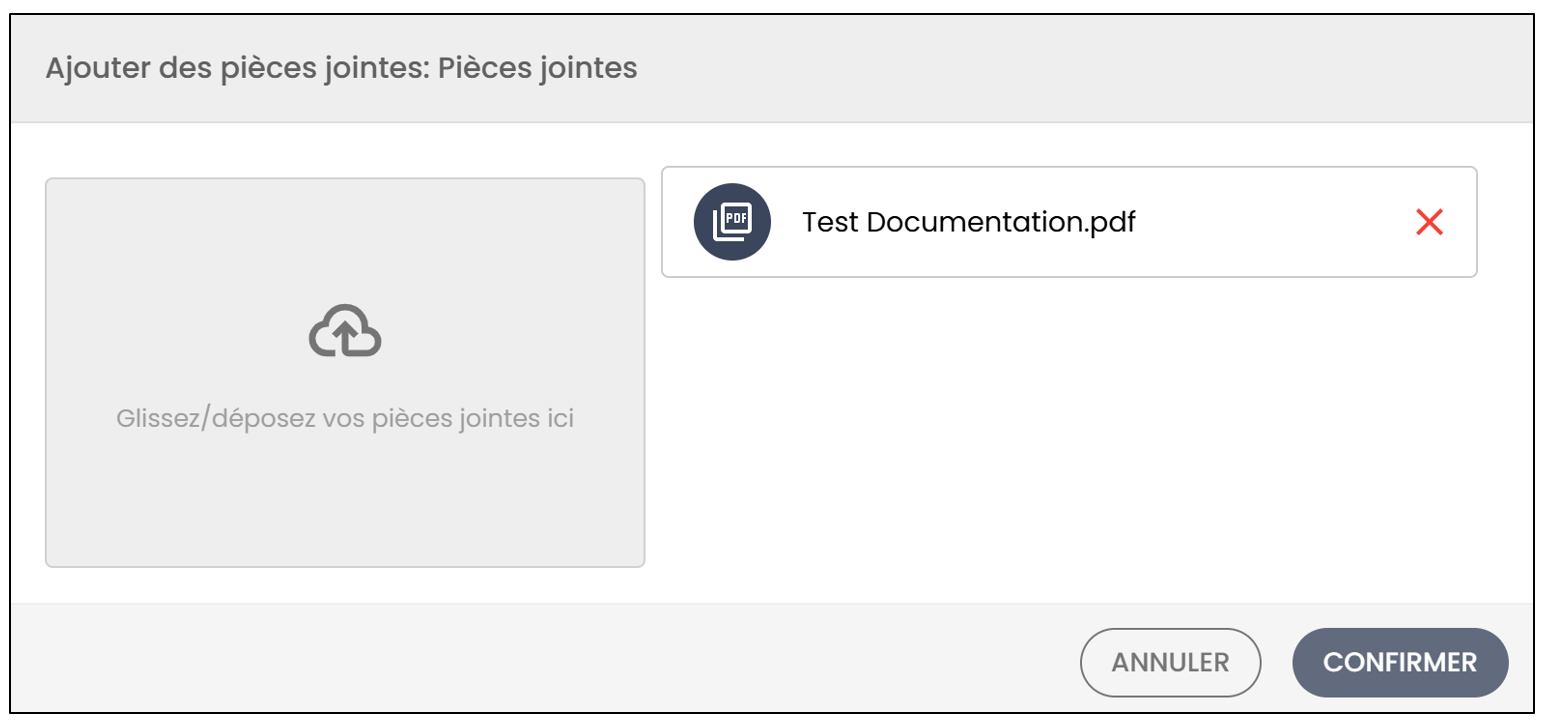
Cliquez sur Confirmer et le ou les fichiers seront importés dans le document.
Si le document contient d’autres champs de type signature électronique et que vous êtes le signataire, signez le document aux endroits indiqués en cliquant sur Signature.
Une fois tous vos champs complétés, cliquez sur Terminer.
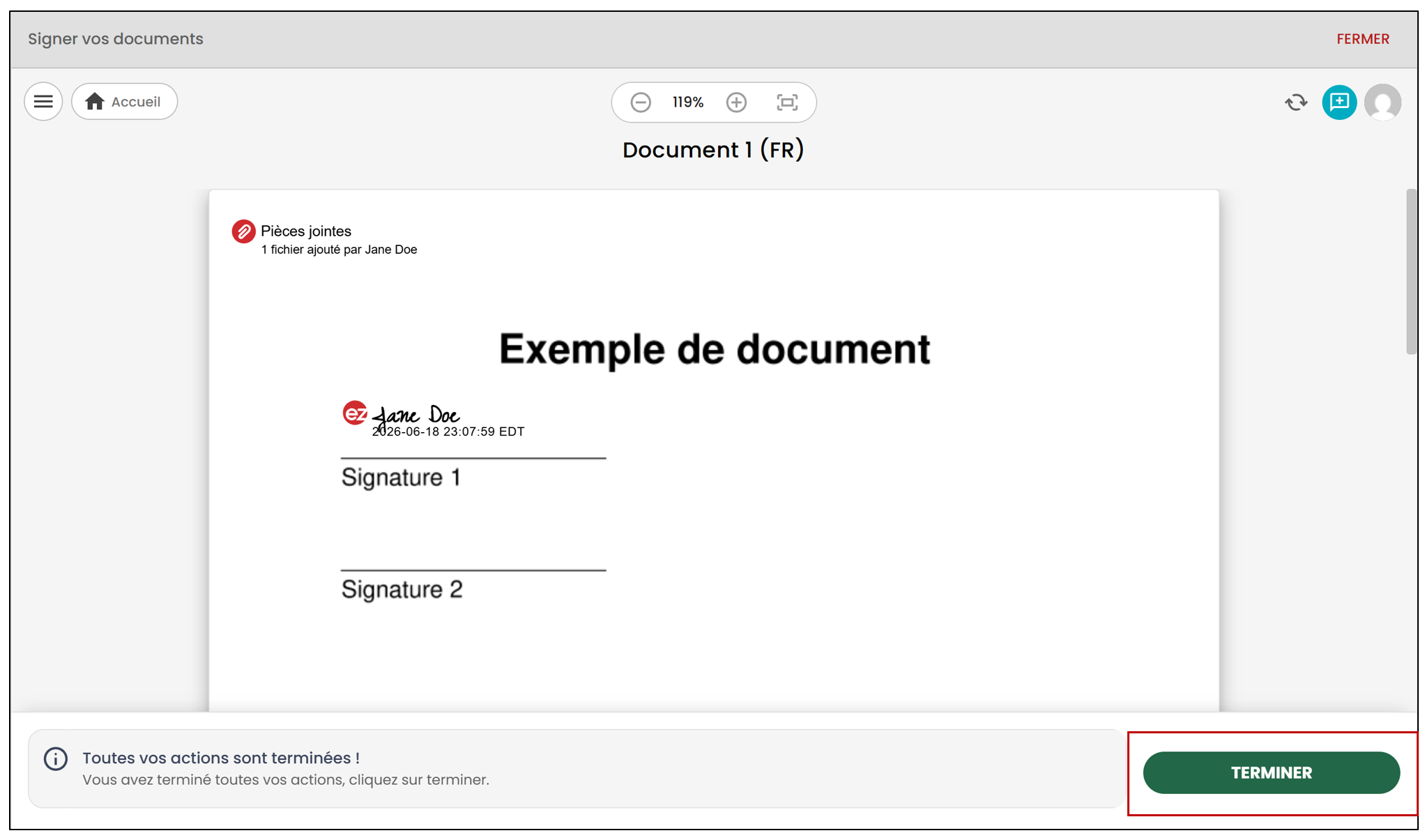
- Si toutes les signatures ont été obtenues dans le document, ce message s’affichera pour vous indiquer que le processus de signature électronique est terminé.
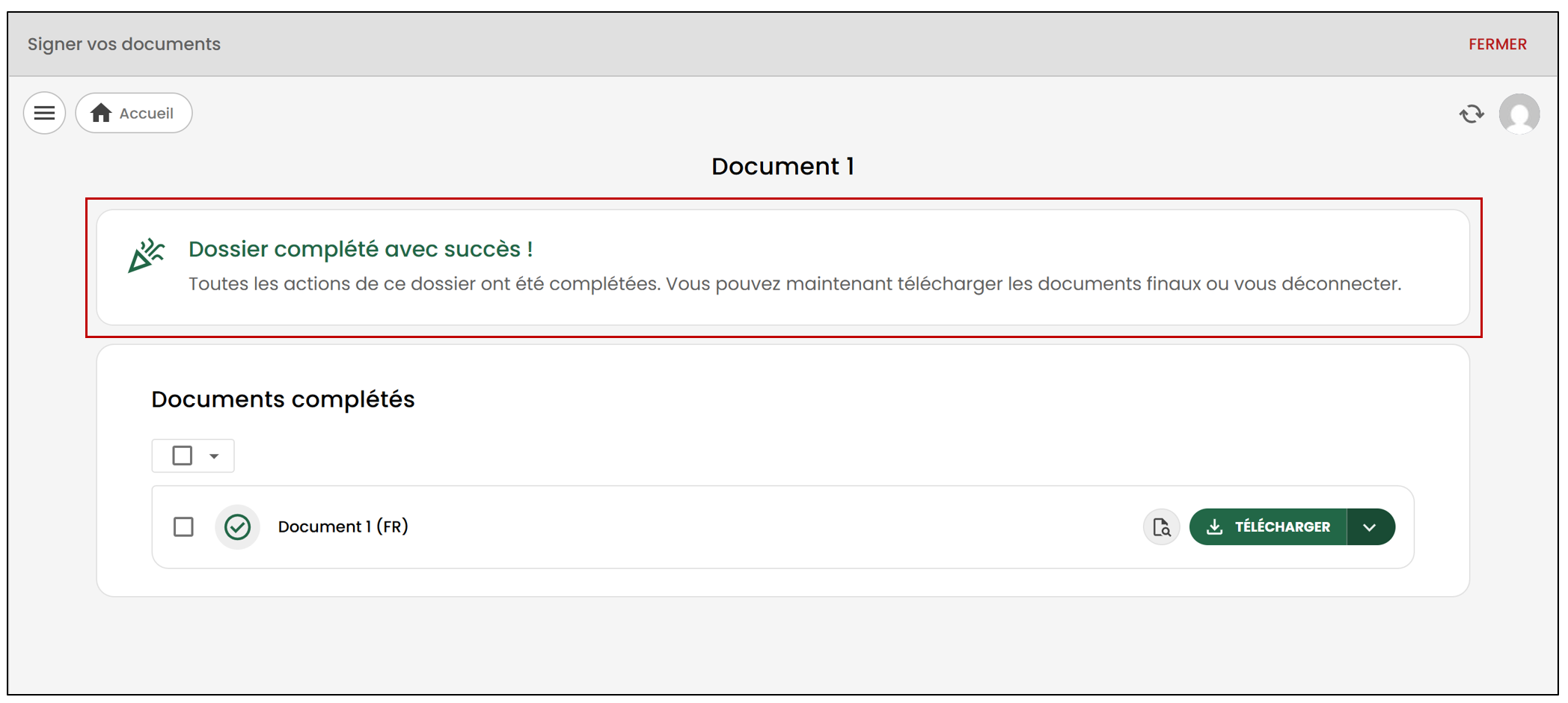
- Vous pouvez cliquer sur Télécharger pour consulter les documents ou sur Fermer si vous souhaitez revenir au dossier.