

Français
Gestion des accès des collègues
La fonctionnalité de gestion des accès des collègues permet de fournir à un autre utilisateur l’accès à tous vos dossiers pour une période déterminée. Par exemple, cette option permettrait à un autre utilisateur de prendre en charge vos dossiers pendant vos vacances ou absence.
Ajouter un collègue
À partir du menu principal, cliquez sur votre image de profil >> Gestion des accès des collègues.
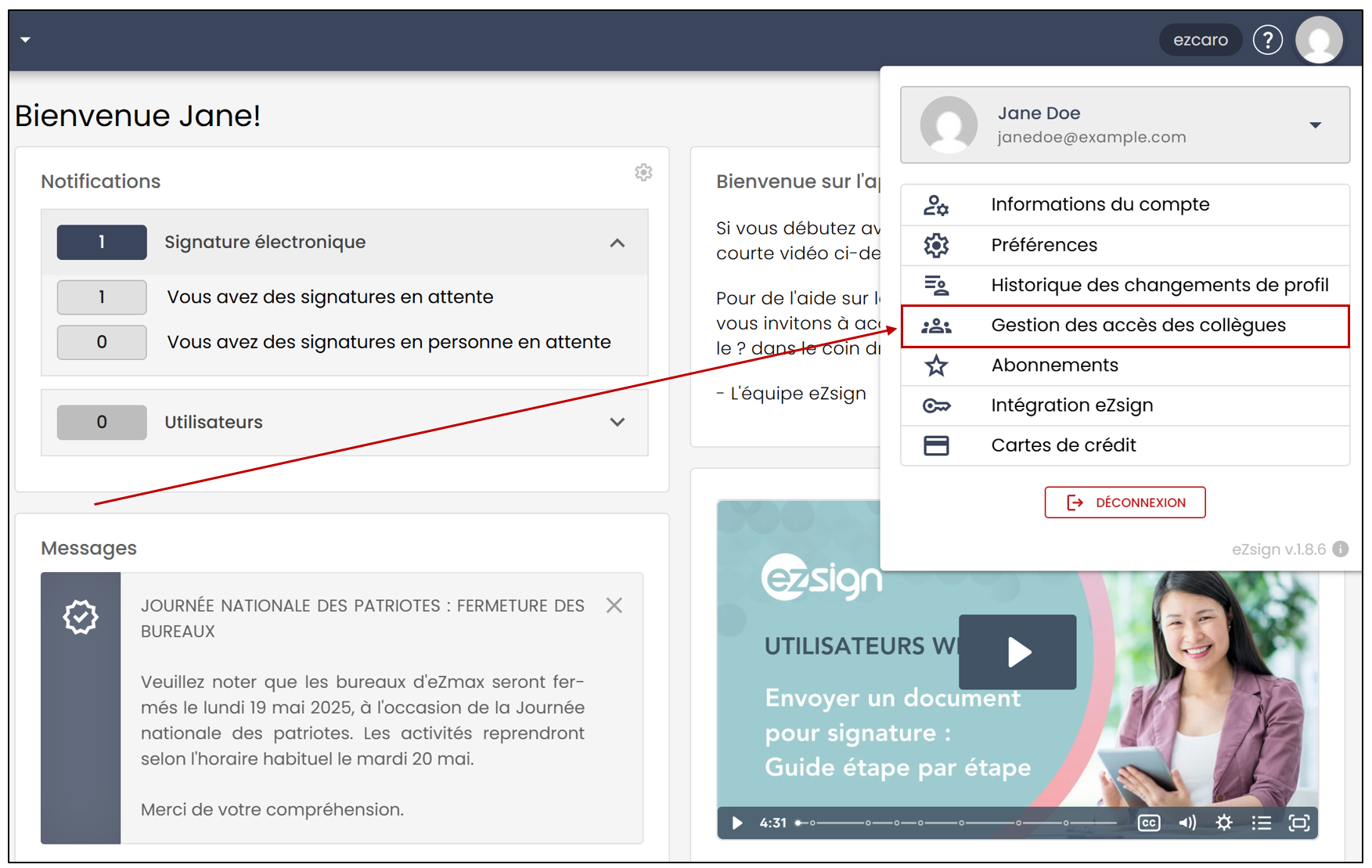
- Cliquez sur Ajouter un collègue.
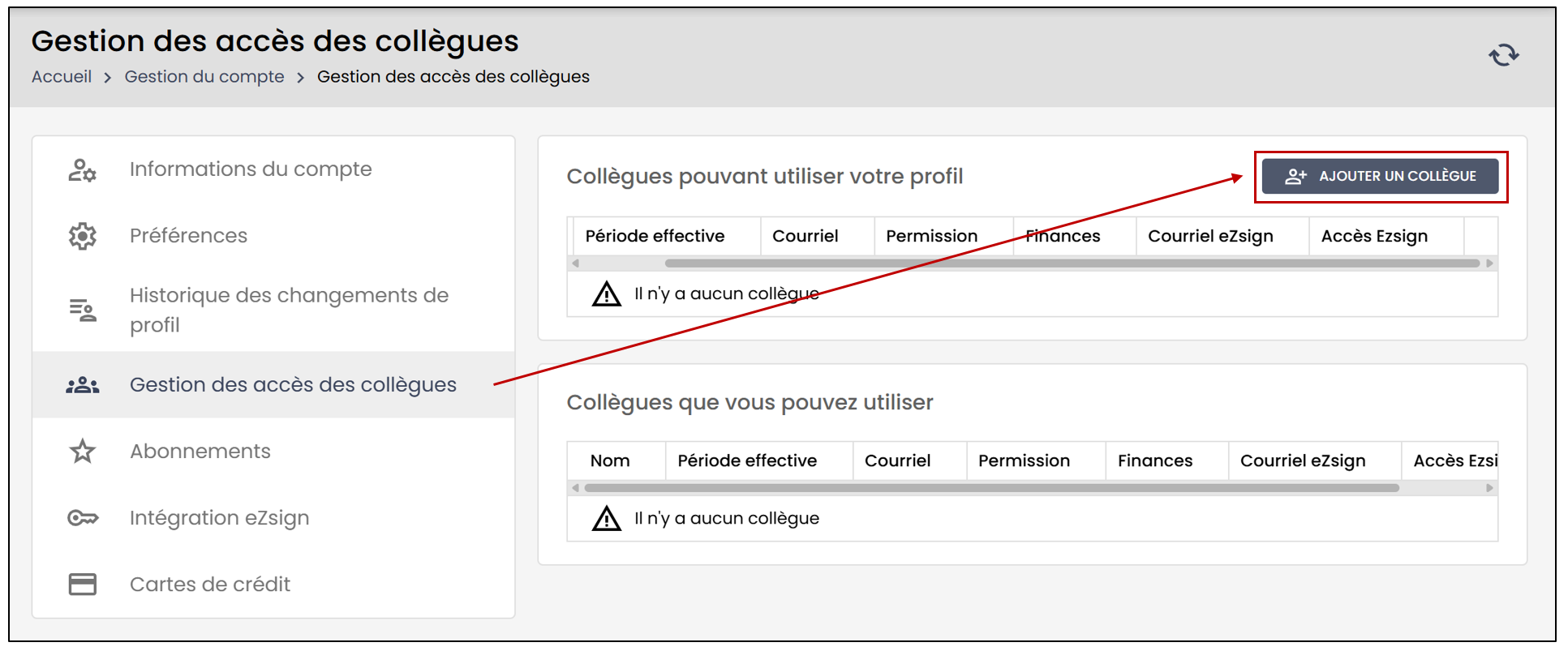
- Vous devrez sélectionner le collègue désiré à partir de la liste déroulante ou la barre de recherche.
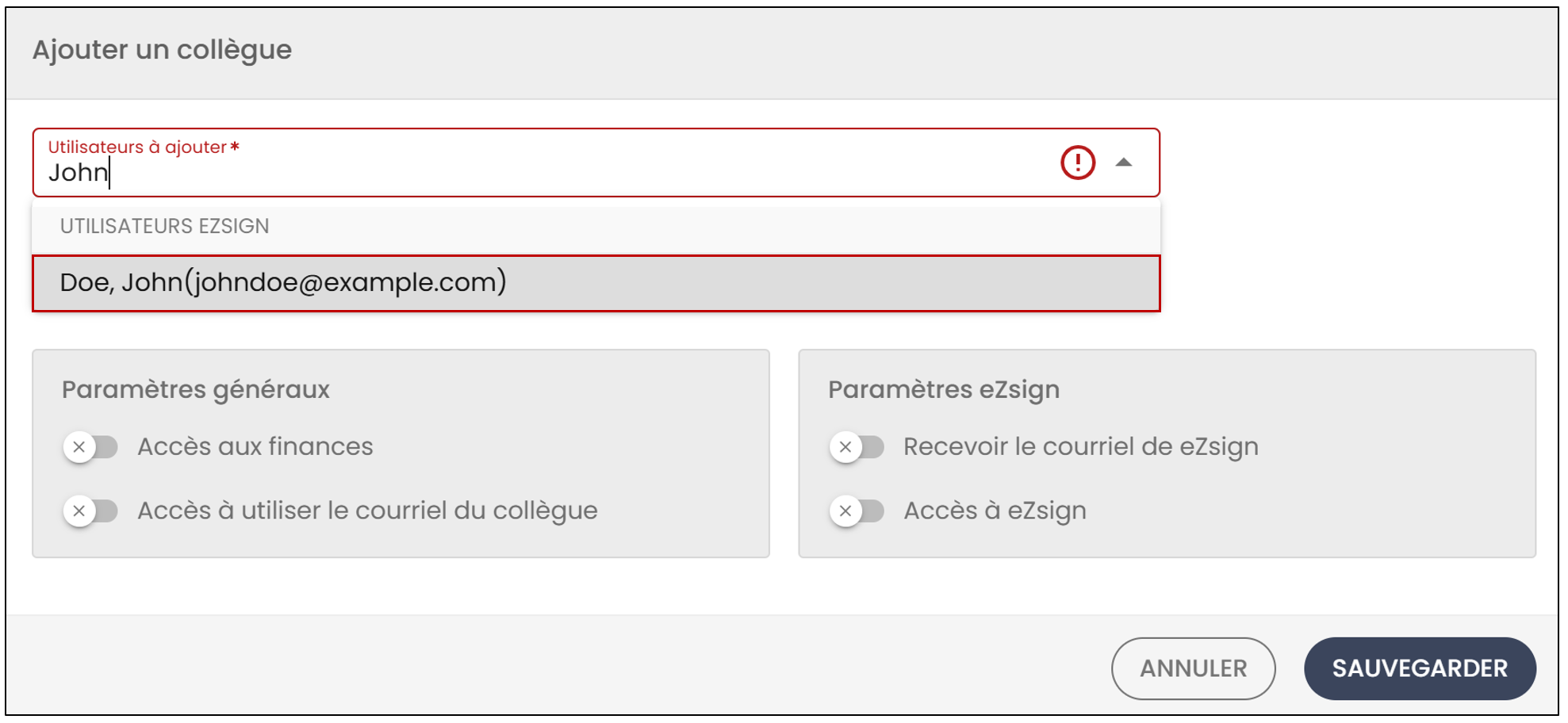
- Cliquez ensuite sur l’icône calendrier pour ajouter la date de début ainsi que la date de fin.
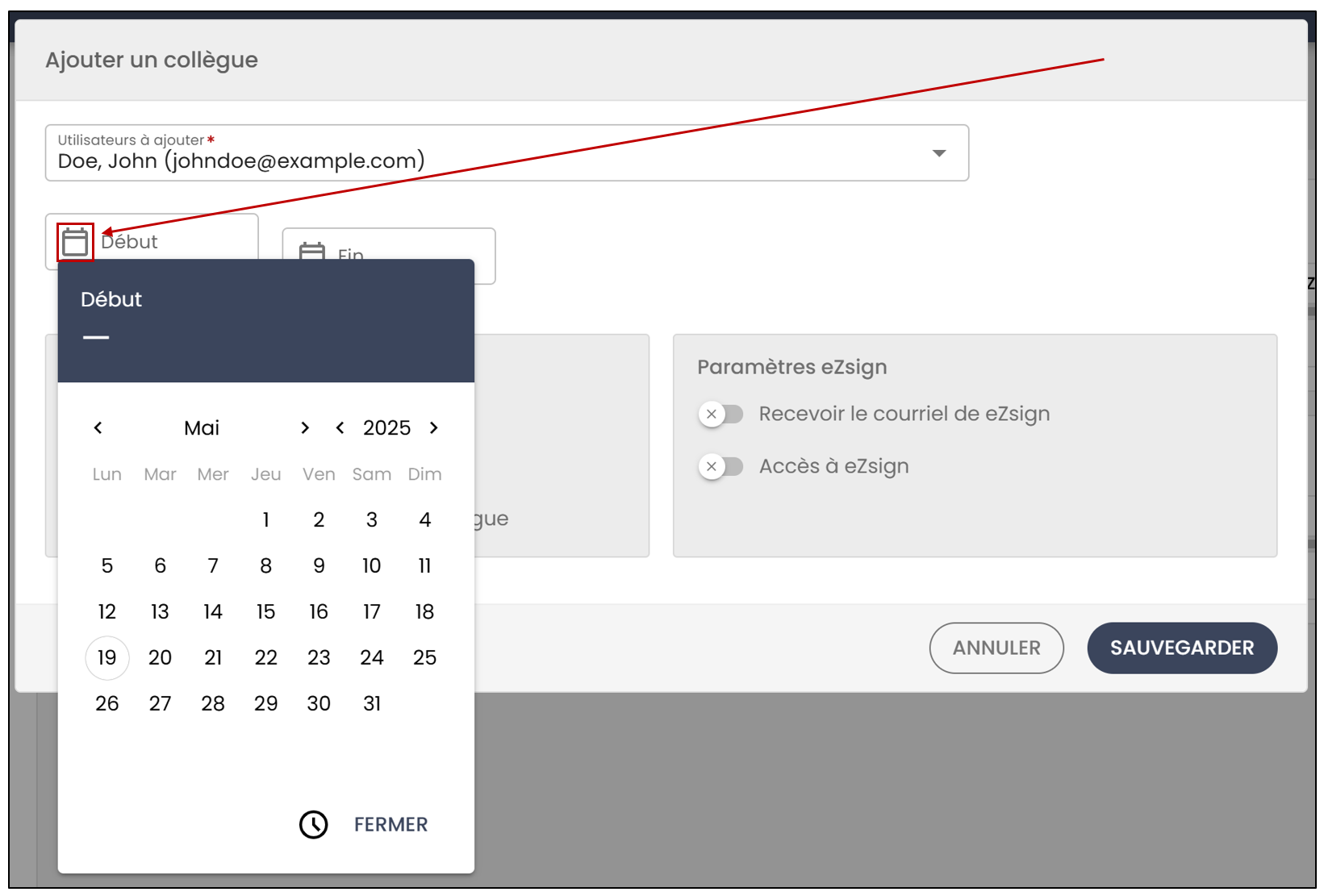
Paramètres généraux:
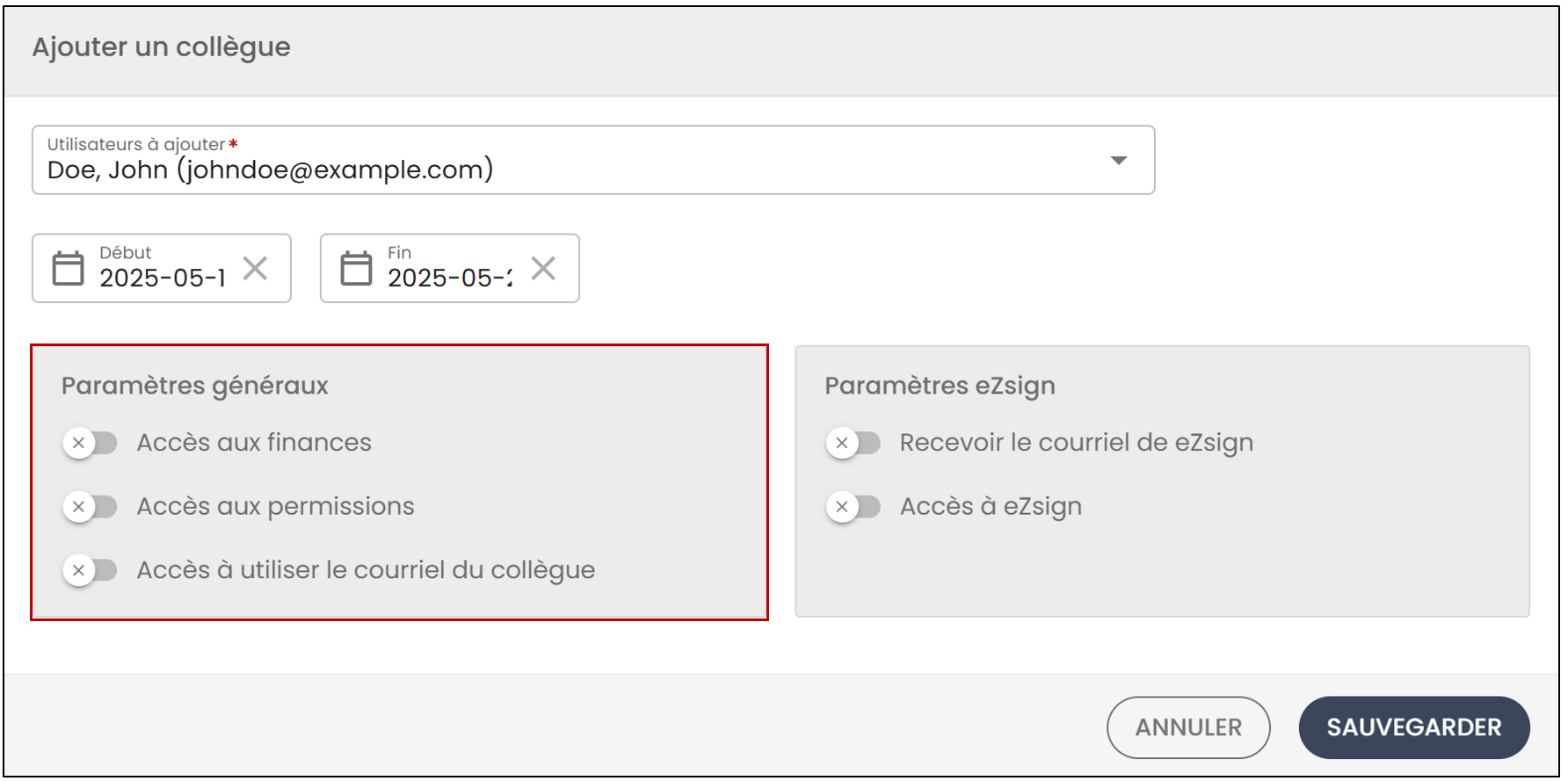
Accès aux finances : Cette fonctionnalité ne s’applique qu’aux utilisateurs ayant la fonctionnalité de comptabilité complète dans eZmax. Cette option permet de donner accès à toutes vos données de finances contenues dans le système à cet utilisateur.
Accès aux permissions : Si vous êtes administrateur, cette option permet de donner accès à toutes les permissions administratives à votre collègue.
Accès à utiliser le courriel du collègue : Cette option permet à votre collègue de faire un envoi à partir de votre plateforme eZsign et en utilisant votre adresse courriel.
Paramètres eZsign:
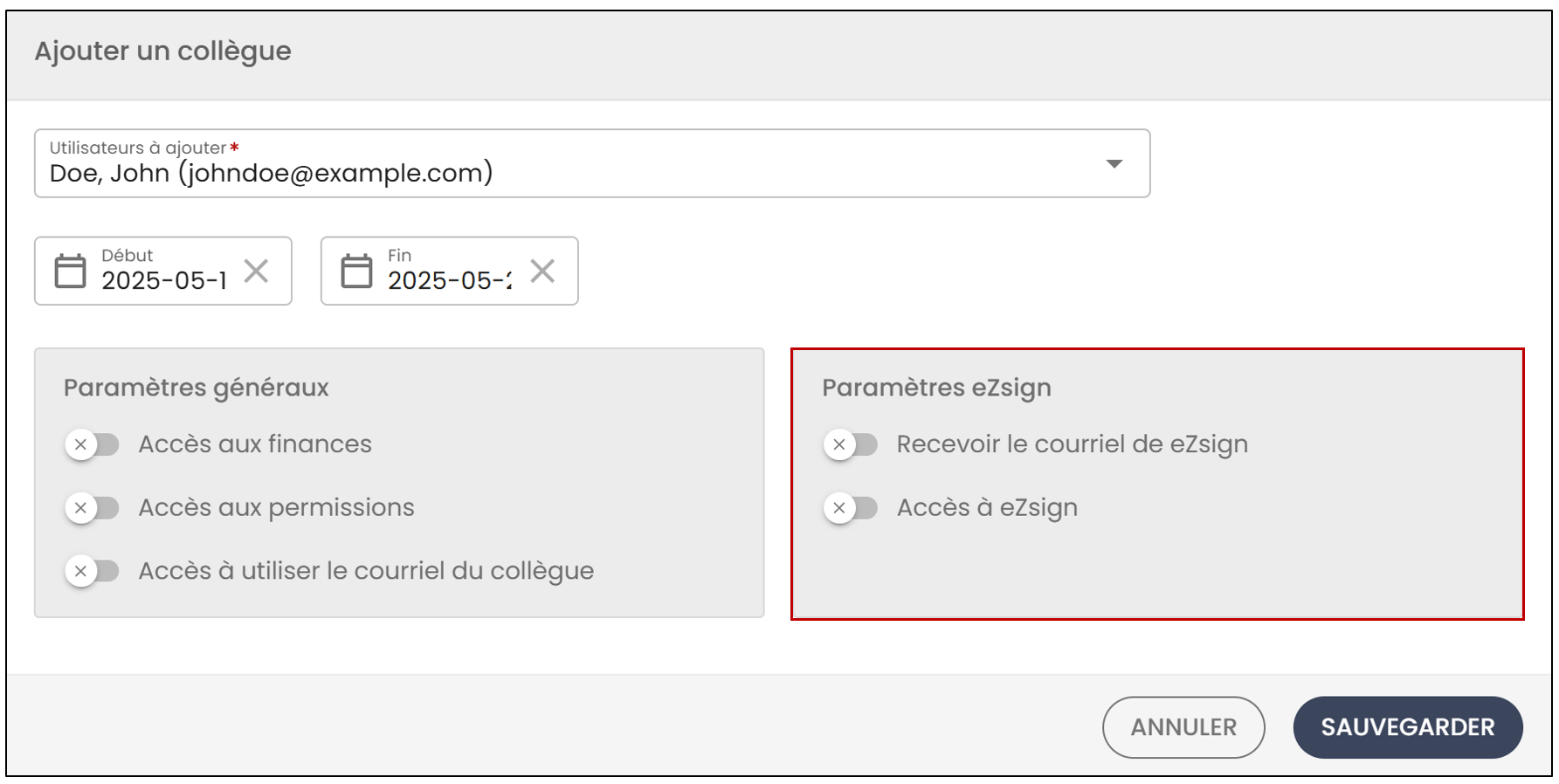
Recevoir le courriel de eZsign : Cette option permet à votre collègue de recevoir vos courriels, par exemple lorsqu’un document est complété.
Accès à eZsign : Cette option permettra à votre collègue d’accéder à votre plateforme eZsign et à créer des dossiers pendant votre absence.
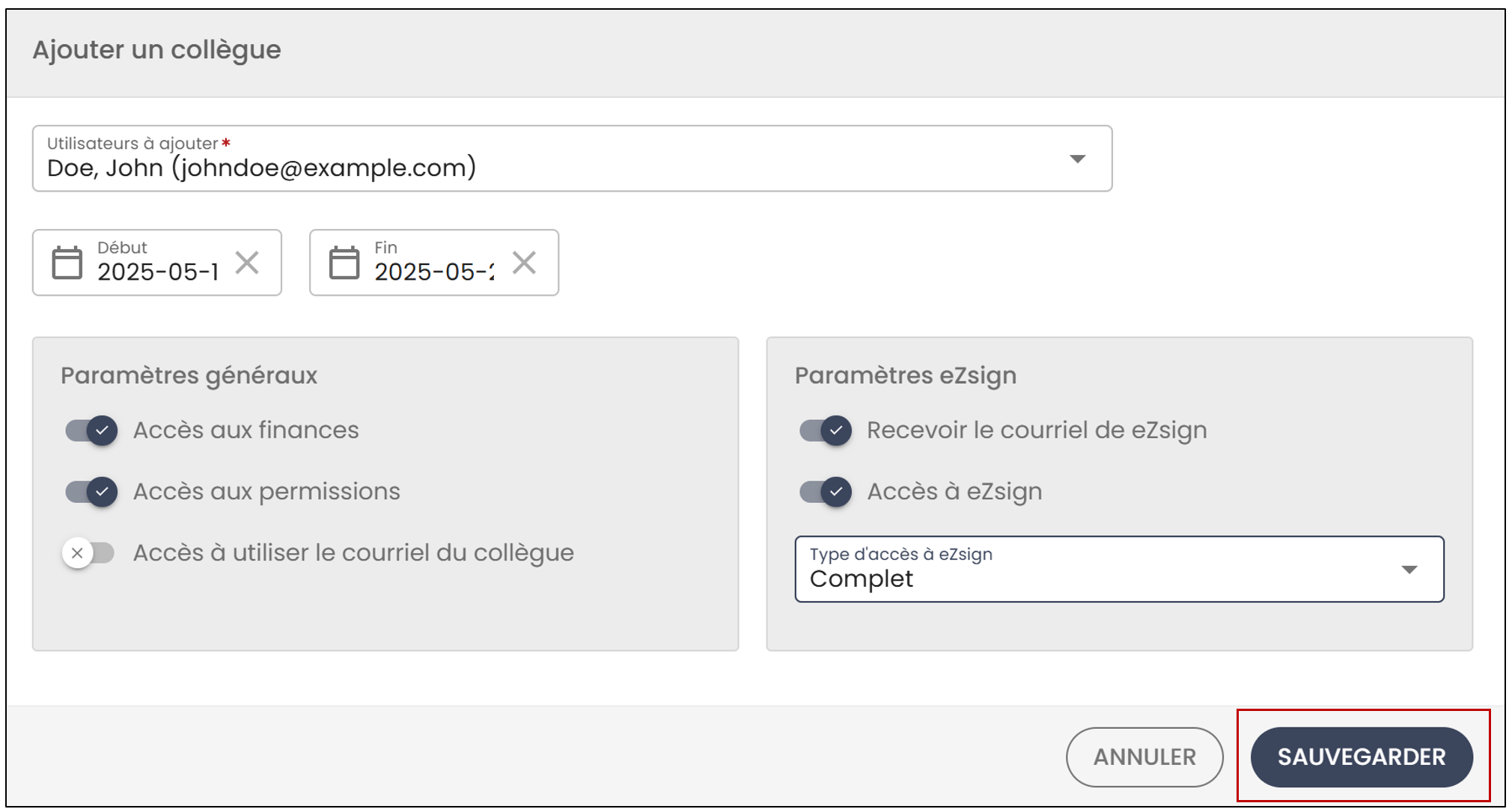
Cliquez sur Sauvegarder pour enregistrer vos préférences.
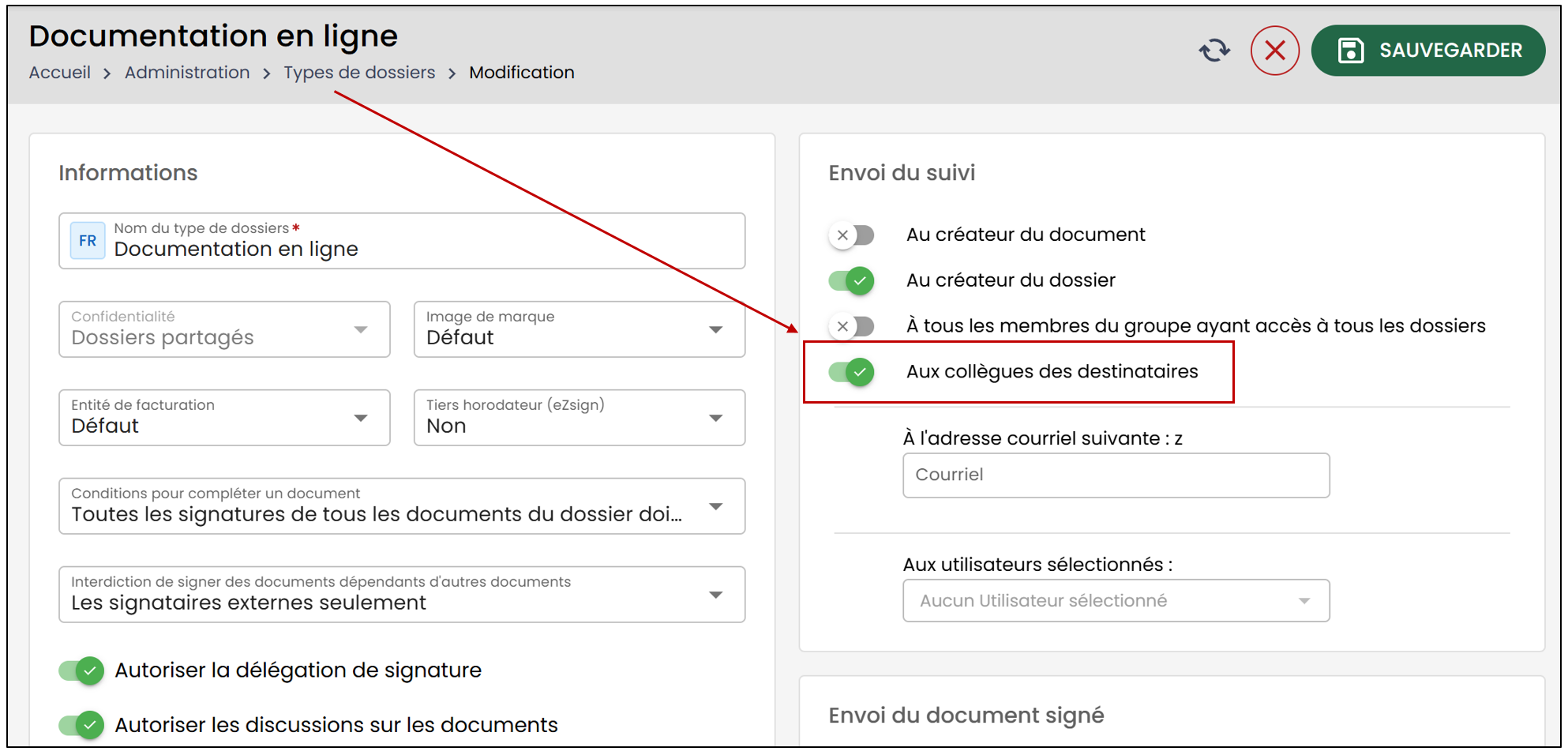
Attention
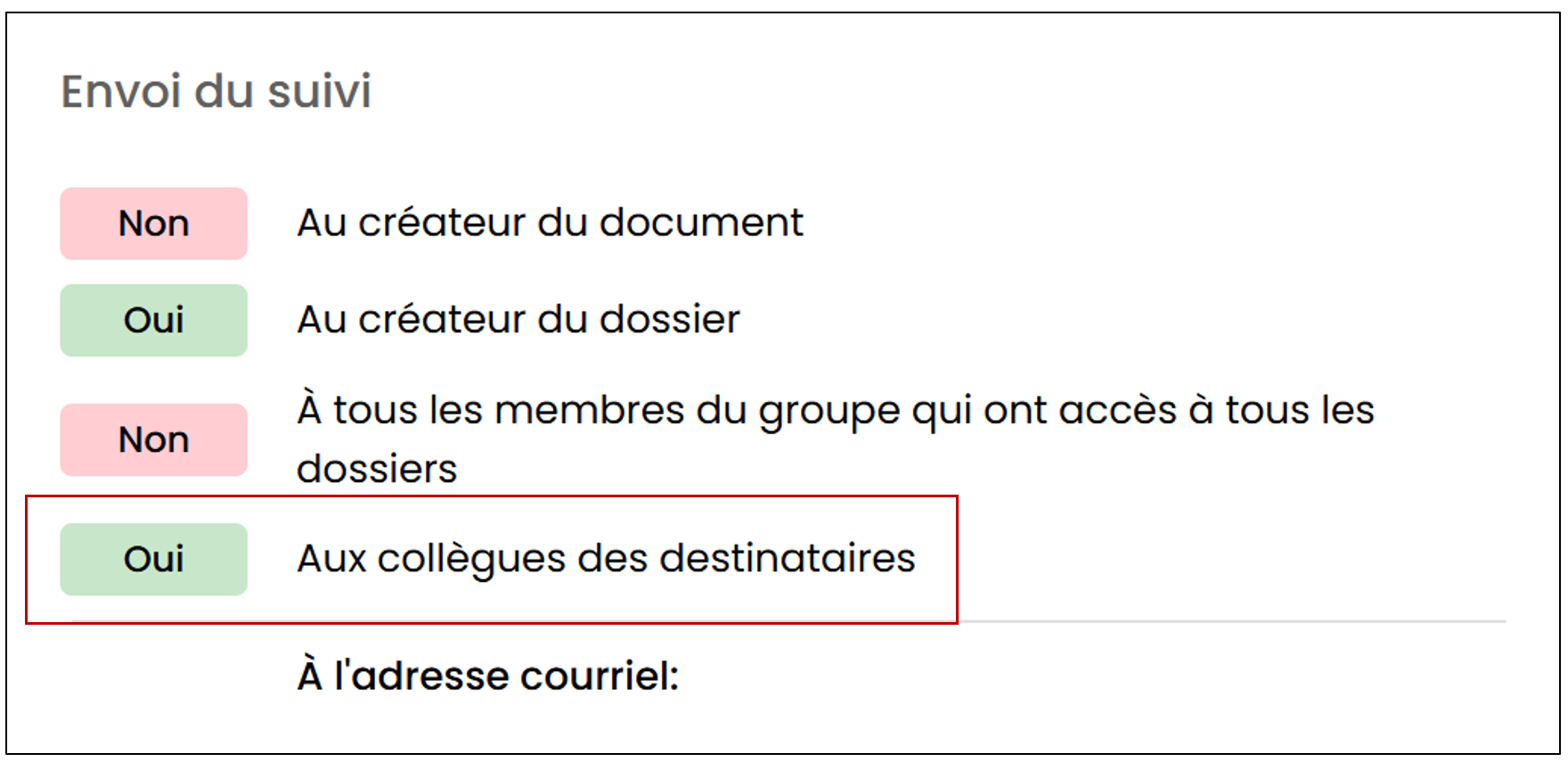
Pour s’assurer que votre collègue puisse accéder à votre profil, assurez-vous que l’envoi Aux collègues des destinataires dans le type de dossiers soit activé. Si cette option n’est pas cochée, les dossiers eZsign ne seront pas envoyés à votre collègue lors de vos vacances.
Accéder au profil d’un collègue
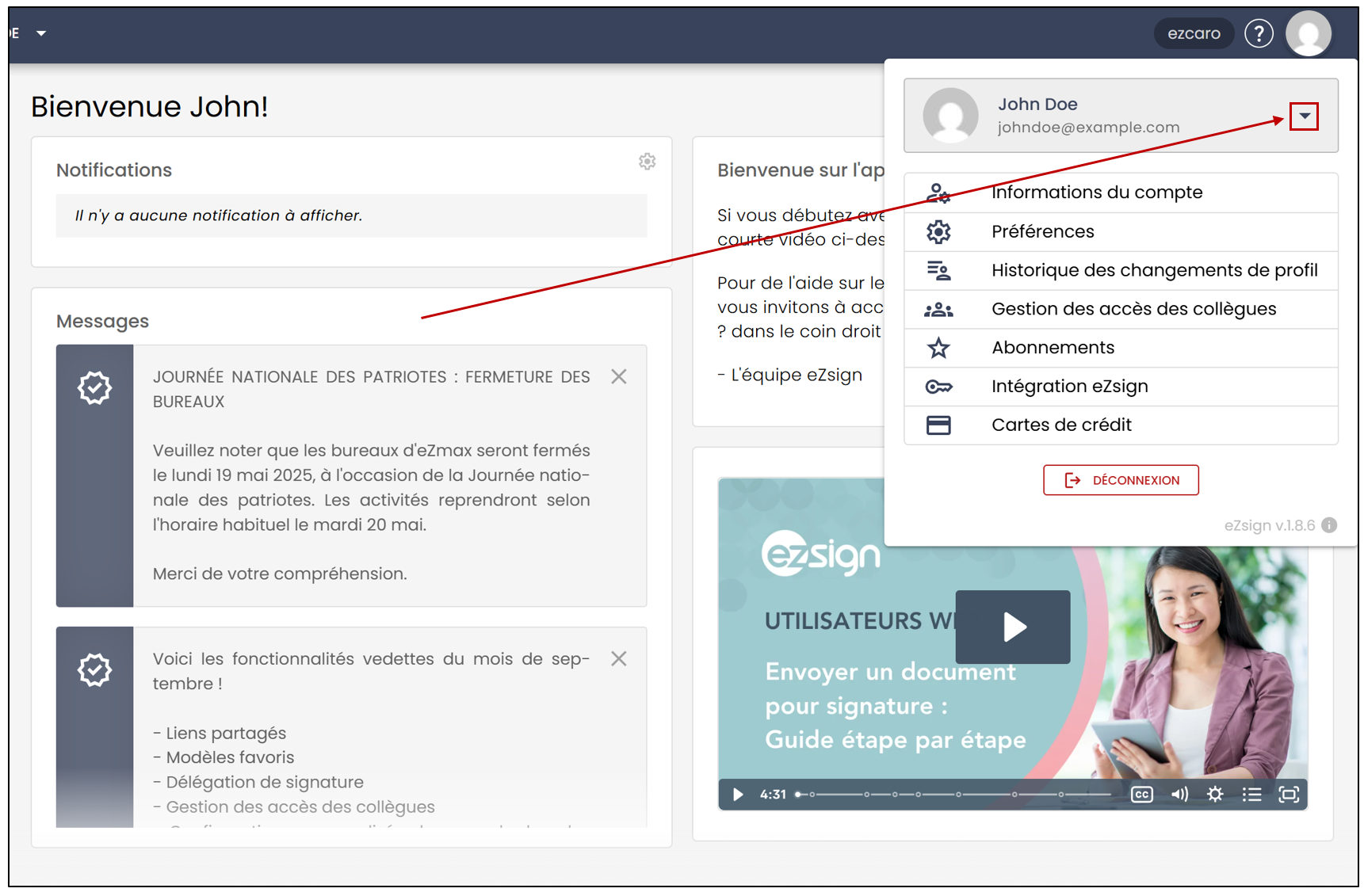
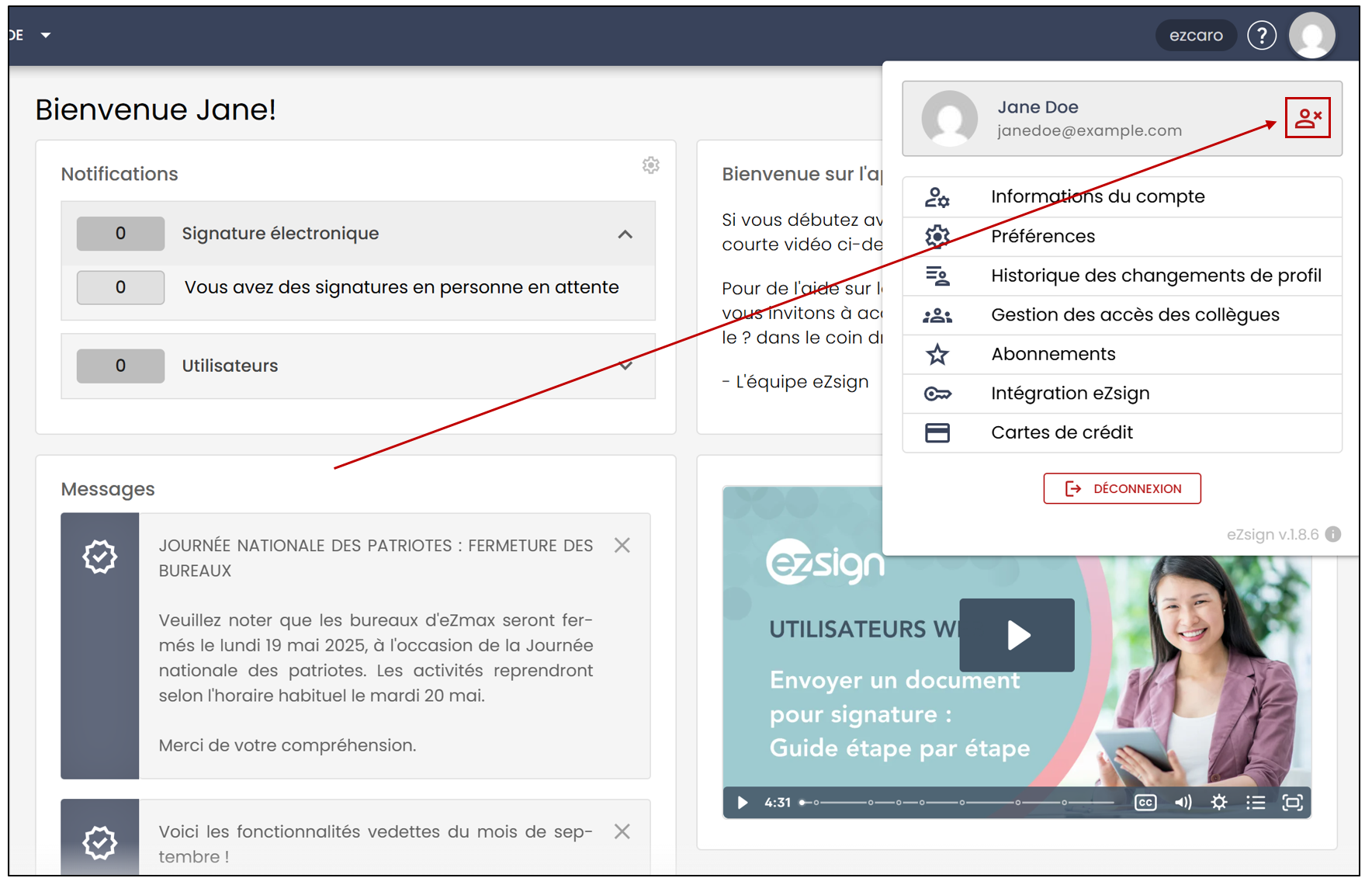
- Pour accéder au profile d’un collègue absent, l’utilisateur devra cliquer sur son image de profil, puis sur la flèche pointant vers le bas. Dans cet exemple, John veut accéder au compte de sa collègue Jane pendant son absence.
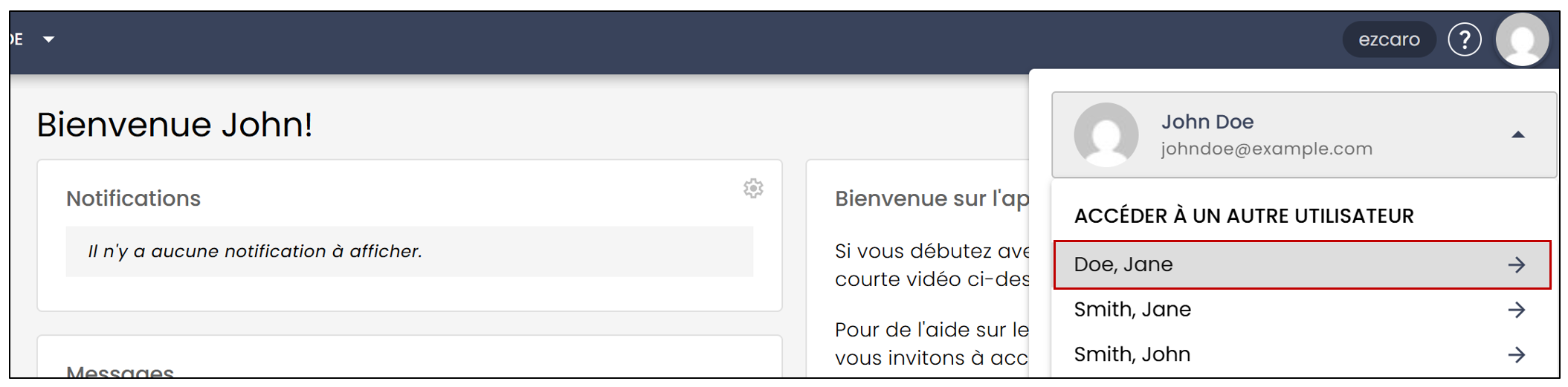
- L’utilisateur devra ensuite sélectionner le nom du collègue désiré. L’utilisateur sera redirigé vers le compte de son collègue.
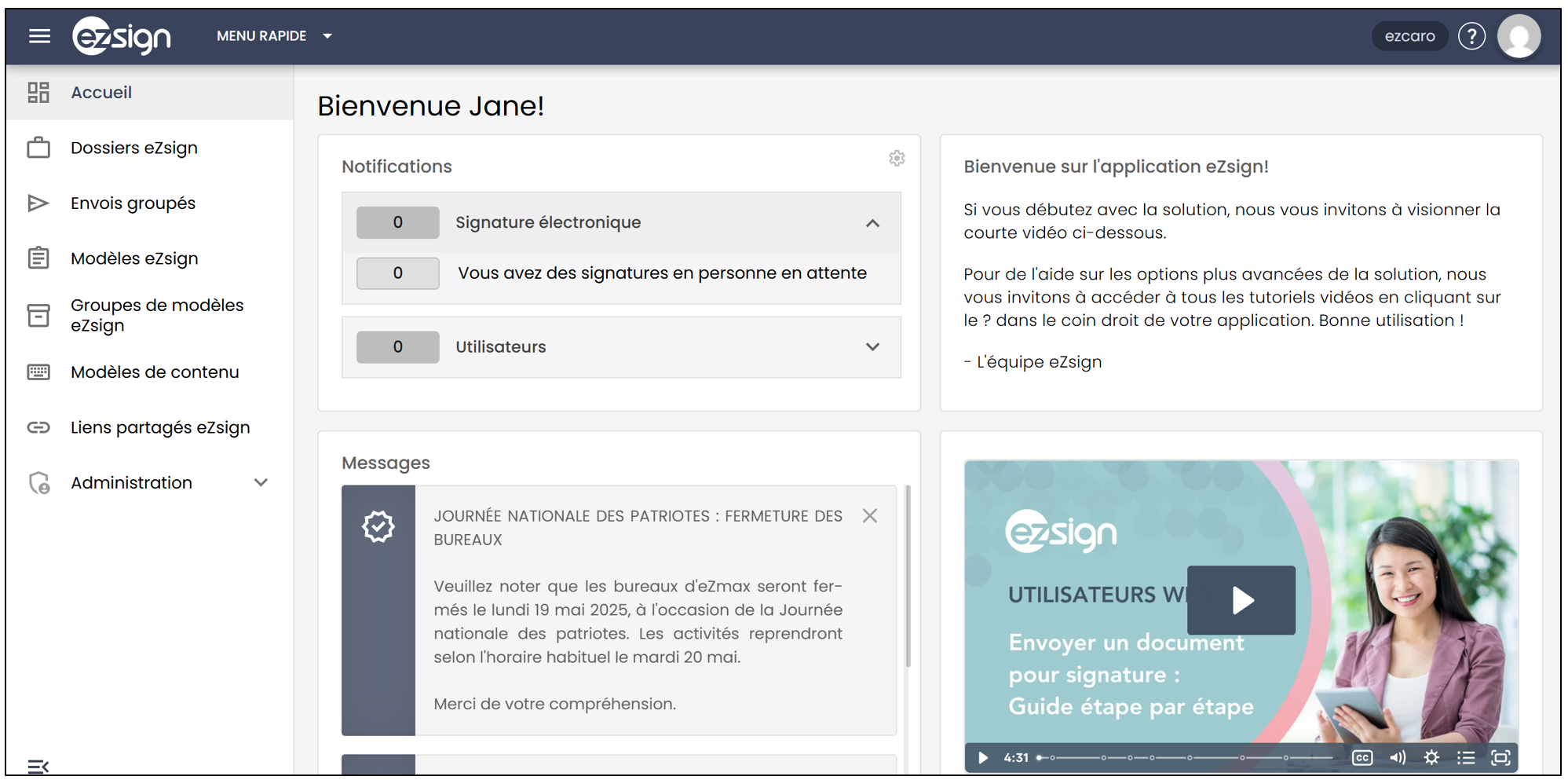
- Cette fonctionnalité permettra à cet utilisateur de créer de nouveaux dossiers et d’accéder à ceux de son collègue.
NOTE: Pour revenir sur son compte personnel, l’utilisateur devra cliquer sur l’image de profile, puis sur l'icône

.
Communications
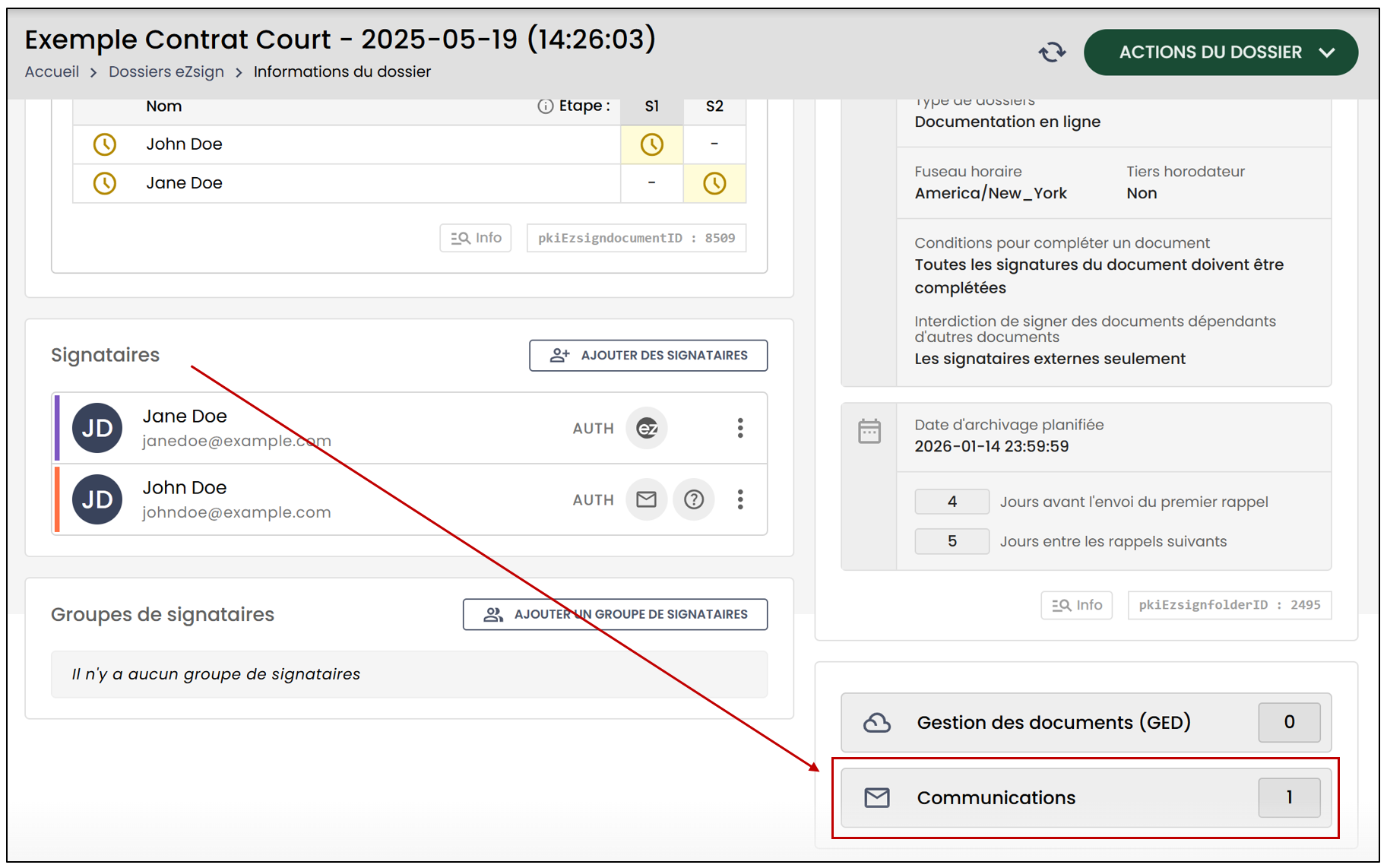
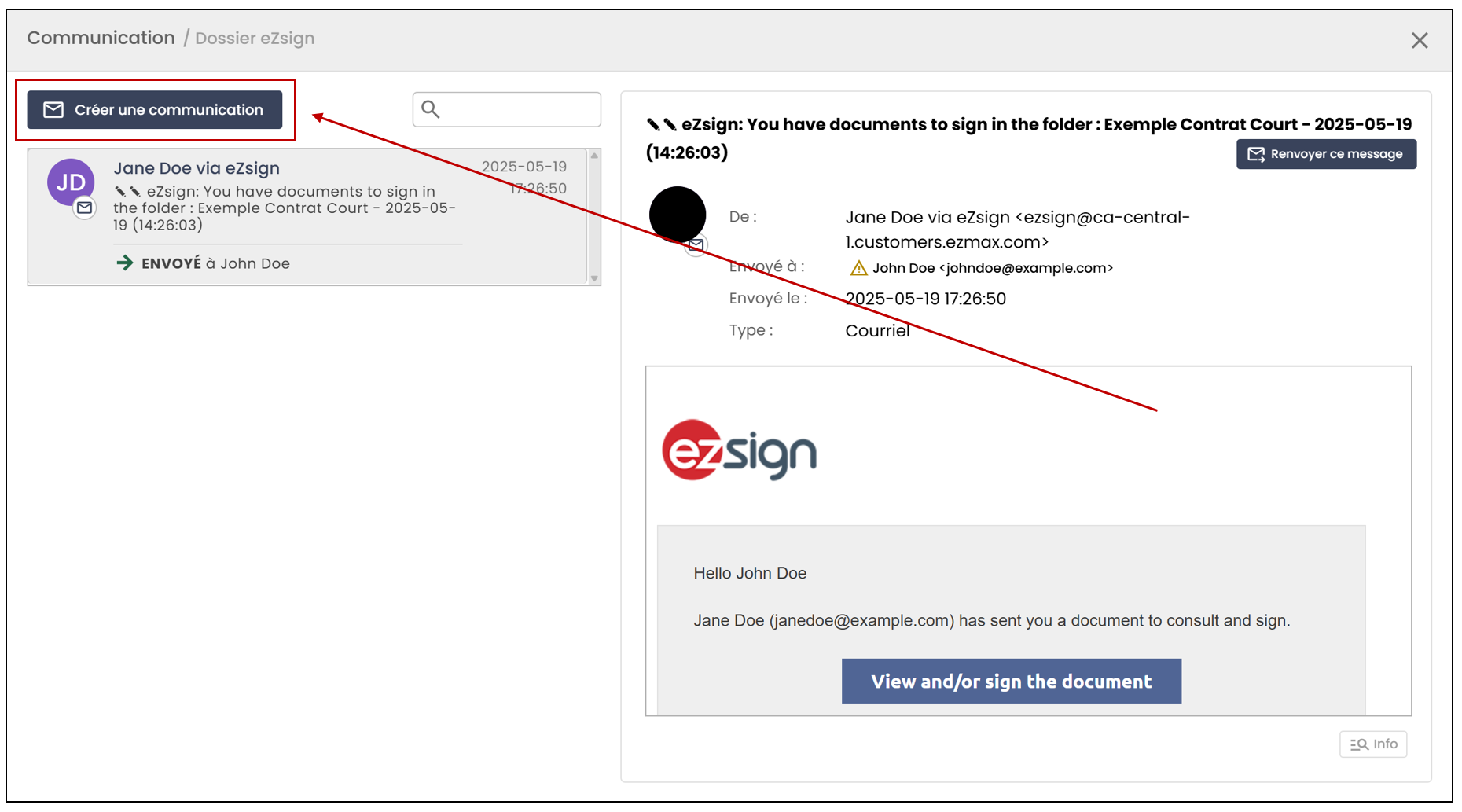
Lors de l’ajout du collègue, si l’option d’Accès à utiliser le courriel du collègue a été sélectionnée, l’utilisateur pourra envoyer des communications à partir d’un dossier eZsign en cliquant sur Communications >> Créer une communication**.**
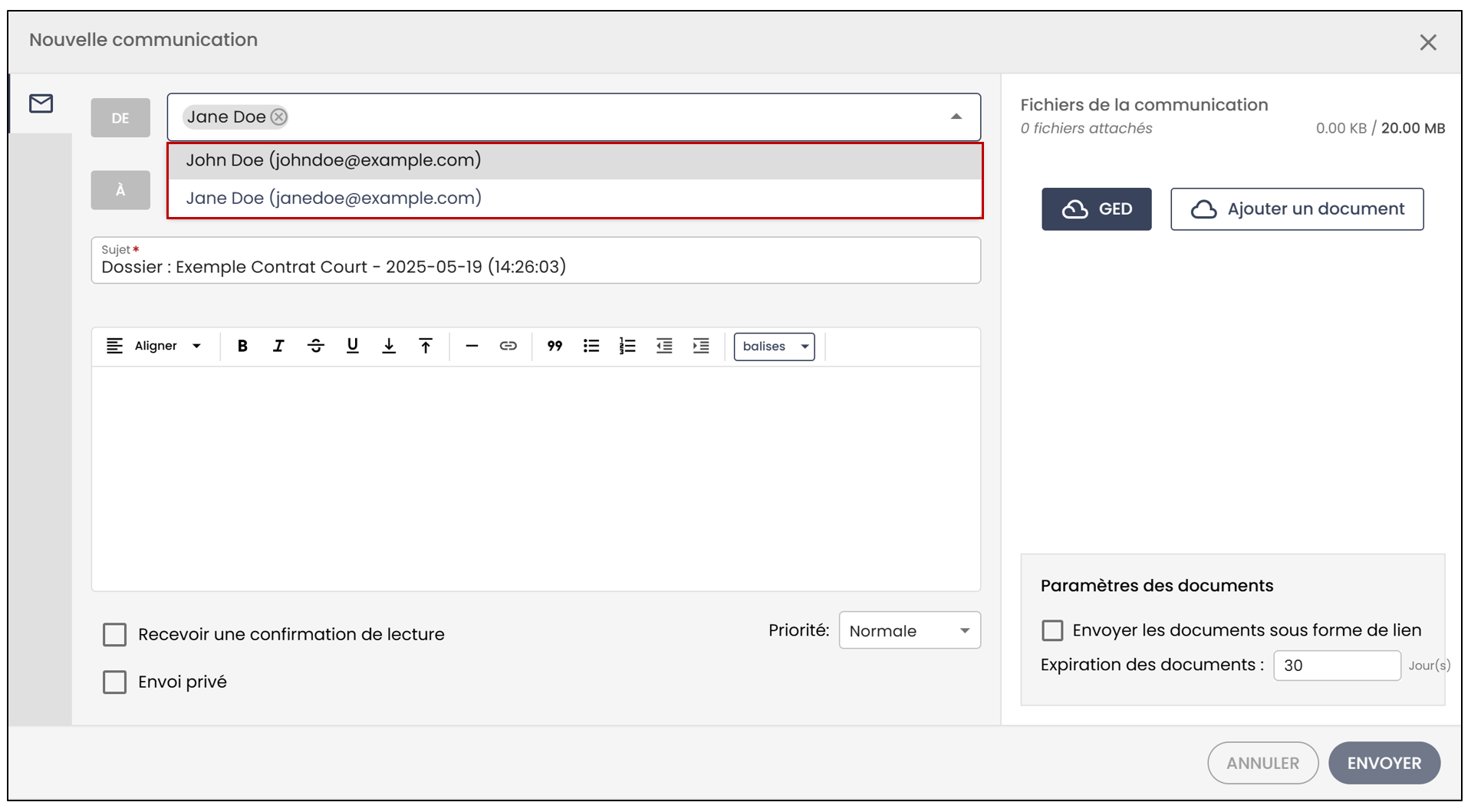
- L’utilisateur pourra ensuite choisir à partir de quelle adresse le courriel sera envoyé. Il aura le choix entre son adresse courriel personnelle ou celle du compte de son collègue.
Modifier l’accès d’un collègue
À partir du menu principal, cliquez sur votre image de profil >> Gestion des accès des collègues.
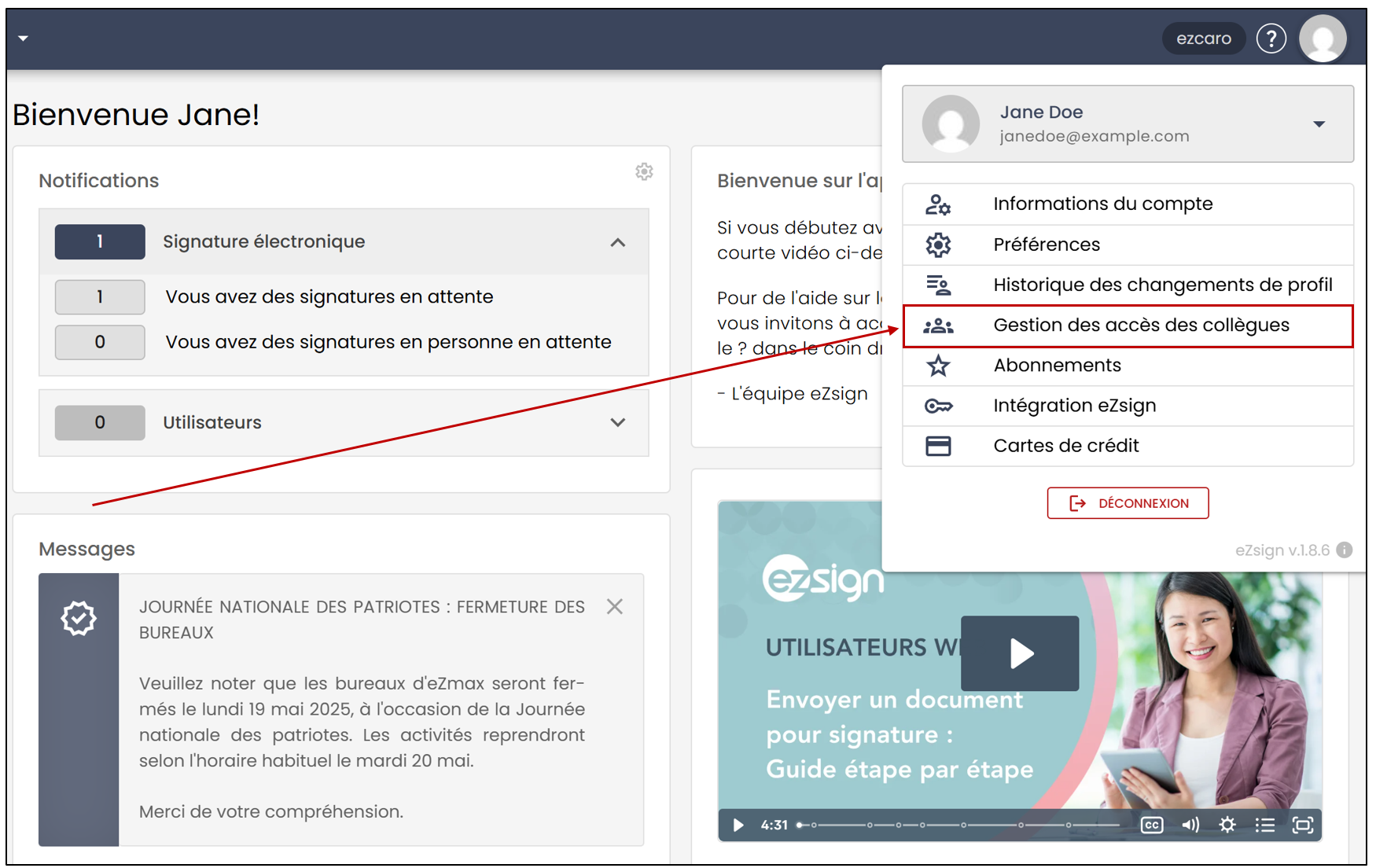
- Dans la section Collègues pouvant utiliser votre profile , cliquez sur les trois points verticaux à droite de l’utilisateur, puis cliquez sur Modifier.
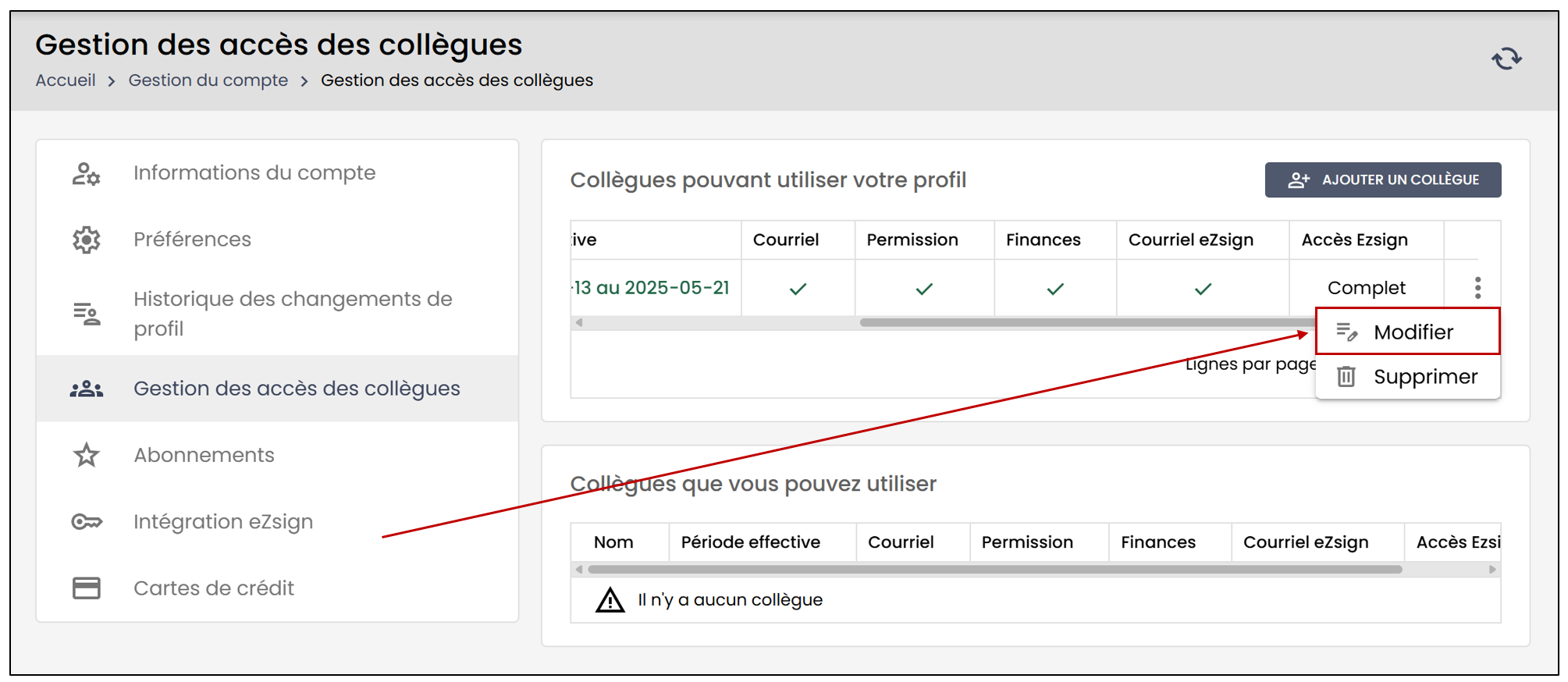
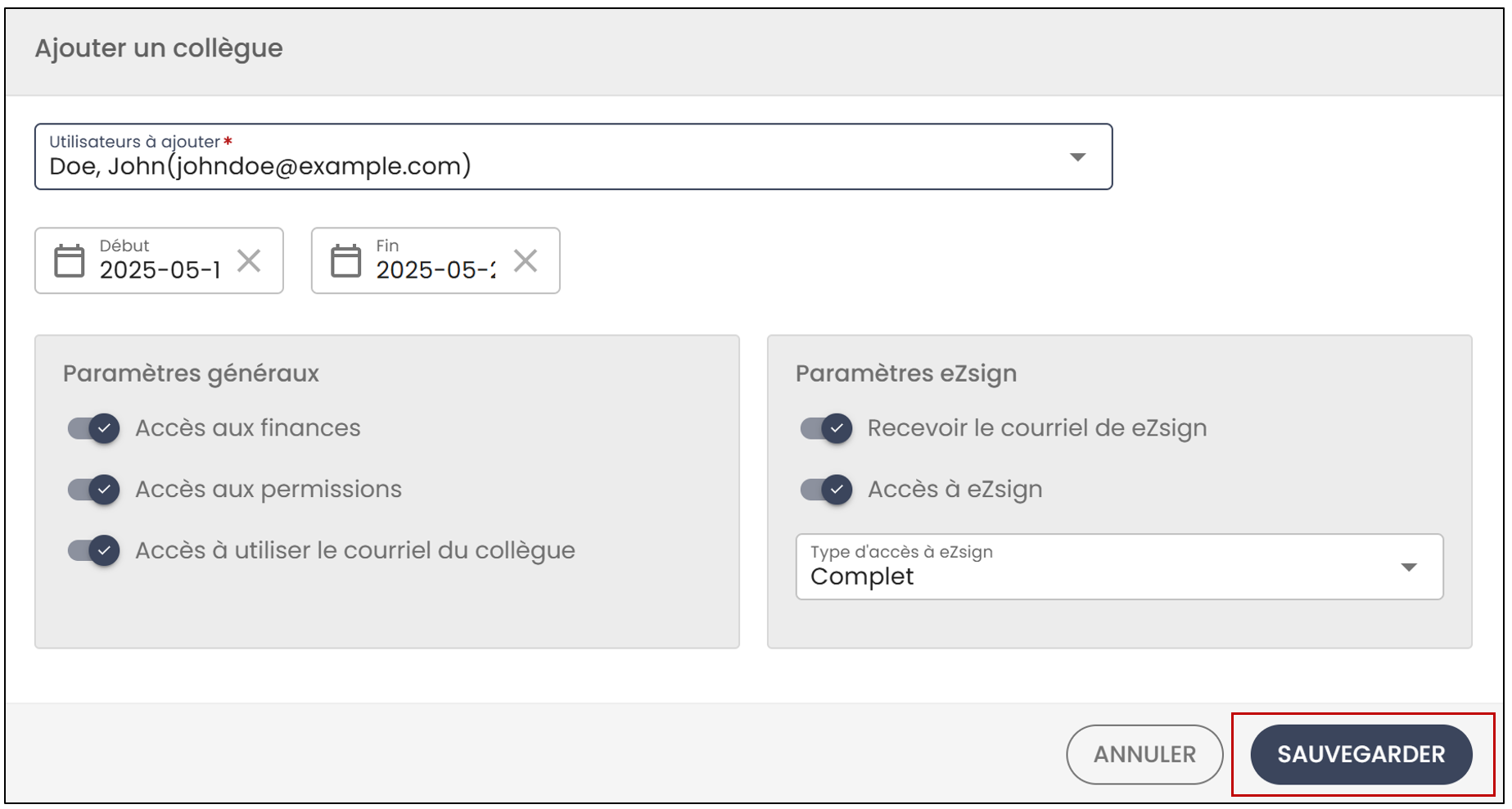
- Vous pourrez modifier l’utilisateur, la période ou les paramètres. Pour enregistrer vos changements, cliquez sur Sauvegarder.
Supprimer l’accès d’un collègue
À partir du menu principal, cliquez sur votre image de profil >> Gestion des accès des collègues.
- Dans la section Collègues pouvant utiliser votre profil , cliquez sur les trois points verticaux à droite de l’utilisateur, puis cliquez sur Supprimer.
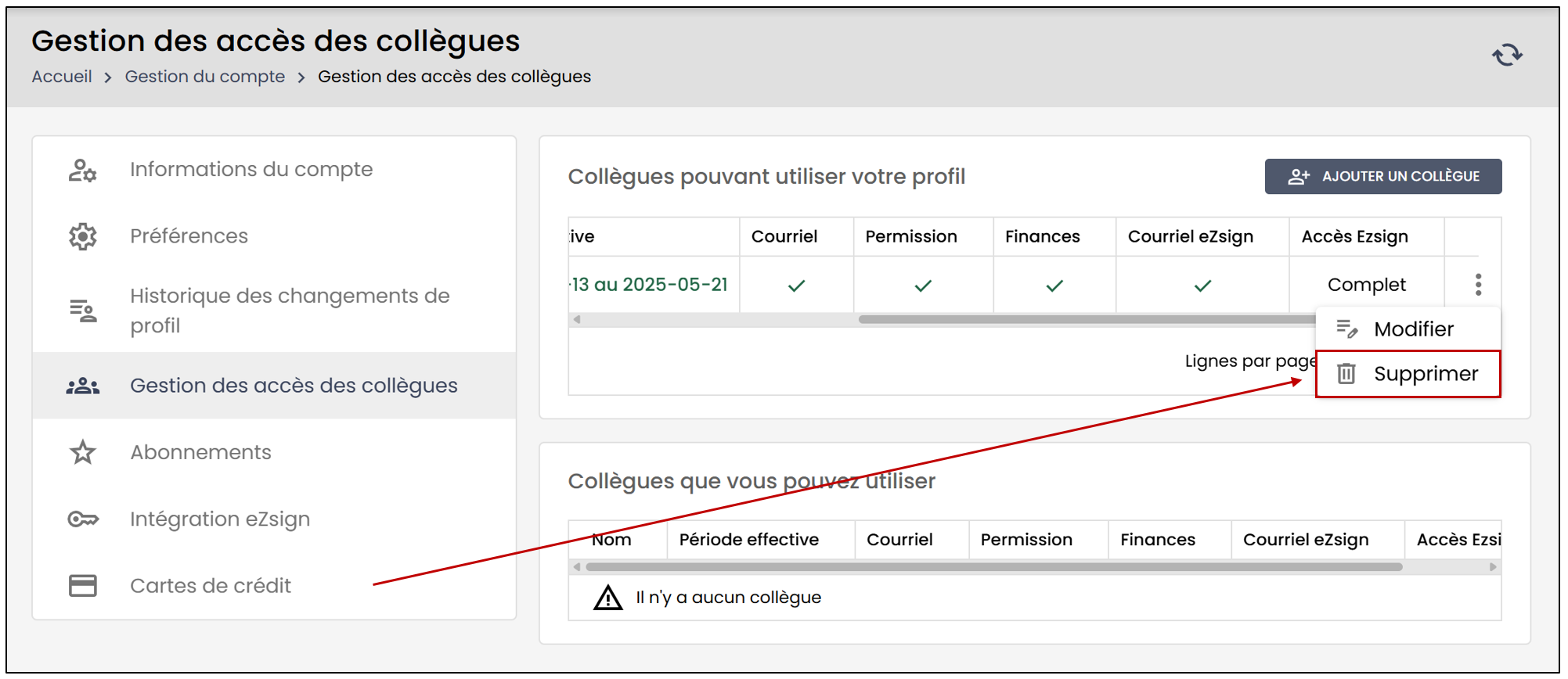
NOTE: Votre collègue n’aura plus aucun accès à votre compte.