

English
List of Payment Methods
Il est possible de consulter la liste des méthodes de paiement pour obtenir et/ou modifier les informations d’une méthode de paiement en particulier ou pour ajouter une nouvelle méthode de paiement.
- À partir du menu Principal >> Admin >> Compagnie >> Méthode de paiement.
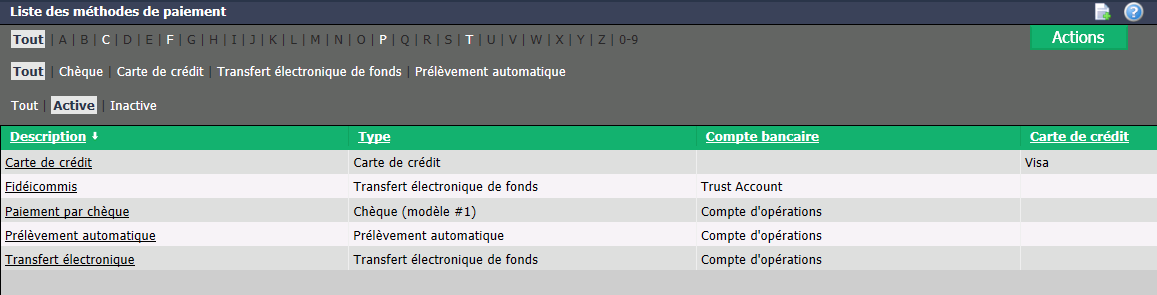
Vous pourrez voir la Description , le Type , le Compte bancaire et la description de la Carte de crédit (si applicable) de chacune des méthodes de paiement.
Vous pouvez filtrer les méthodes de paiement par :
- Type : "Chèque", "Carte de crédit", "Transfert électronique de fonds" et "Prélèvement automatique".
- Statut
- "Actives" : Toutes les méthodes de paiement dont la case Active est cochée dans ses informations.
- "Inactives" : Toutes les méthodes de paiement dont la case Active n’est pas cochée dans ses informations.
Si vous désirez obtenir la liste en format Excel, cliquez sur Actions >> Icône Excel. Cliquez sur Ouvrir ou Enregistrer.
À partir du menu Actions, vous avez la possibilité de :
- Créer une Nouvelle méthode de paiement : Pour les cartes de crédit, voir l’article Ajouter une carte de crédit comme méthode de paiement (En tant que compte bancaire). Pour les chèques, voir plus bas dans cet article.
Avertissement
Pour les transferts électronique de fonds et les prélèvements automatiques, veuillez contacter le soutien technique.
- Cliquez sur la Description de la méthode de paiement désirée pour afficher ses informations.
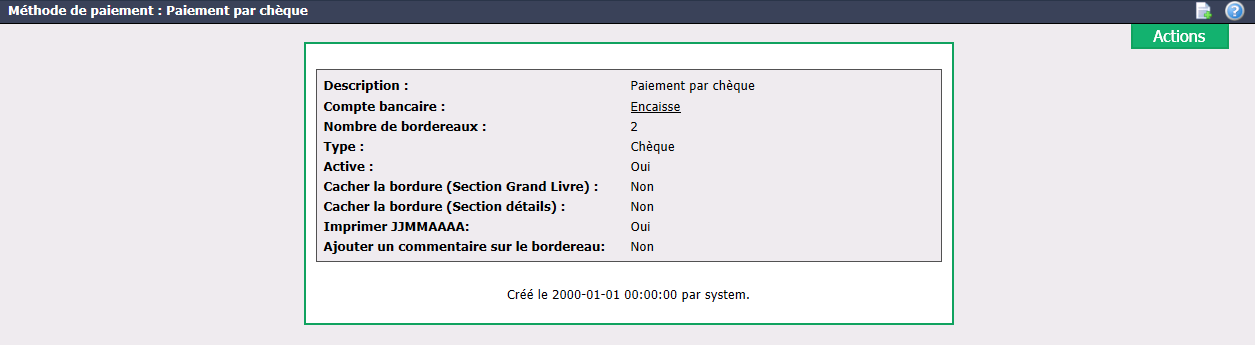
- À partir du menu Actions, vous avez la possibilité de Modifier la méthode de paiement. Pour plus d’informations, voir plus bas dans cet article.
Ajouter une méthode de paiement par chèque
À partir du menu Principal >> Admin >> Compagnie >> Méthode de paiement.
Cliquez sur Actions >> Nouvelle méthode de paiement.
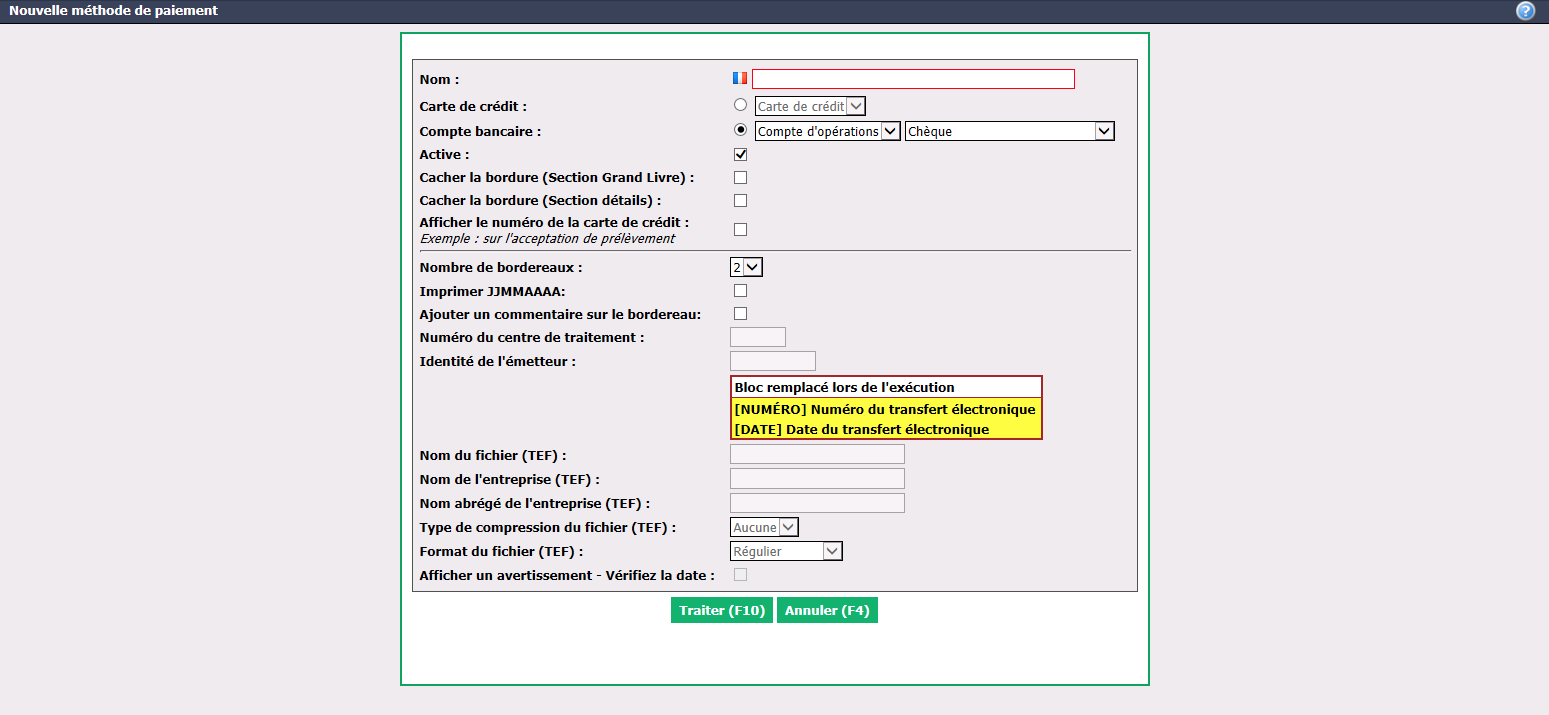
Attribuez un Nom à la méthode de paiement en français ainsi qu’en anglais..
Cochez et sélectionnez le Compte bancaire désiré et "Chèque" à partir des listes déroulantes.
La case Active sera cochée lorsque la méthode de paiement est active. Pour désactiver une méthode de paiement, décochez cette case.
Cacher la bordure (Section Grand Livre) et Cacher la bordure (Section détails) : Cochez ces cases si vous ne voulez pas avoir de bordures sur le bordereau de paiement dans la section du Grand Livre et la section des détails.
Exemple de bordereau de paiement lorsque la case est cochée (GL et Détails) :

Exemple de bordereau de paiement lorsque la case n’est pas cochée (GL et Détails) :

Sélectionnez le Nombre de bordereaux de paiement qui seront affichés lors d’un paiement par chèque : "1" ou "2".
Imprimer JJMMAAAA : Si vous cochez cette case, l’inscription "JJ MM AAAA" apparaîtra en dessous de la date qui est affichée dans le haut à droite de la page.
Cochez la case Ajouter un commentaire sur le bordereau si vous voulez que cette option soit sélectionnée par défaut lorsque vous imprimez un chèque. Pour plus d’informations, voir les articles Préparation de paiement par chèque - Général et Préparation de paiement par chèque - Immobilier.
Tous les autres champs ne sont pas applicables à la méthode de paiement par chèque.
Cliquez sur Traiter et la méthode de paiement par chèque sera ajoutée dans le système.
Modifier une méthode de paiement
- Pour modifier une méthode de paiement existante, sélectionnez-la à partir de la Liste des méthodes de paiement et cliquez sur Actions >> Modifier la méthode de paiement.
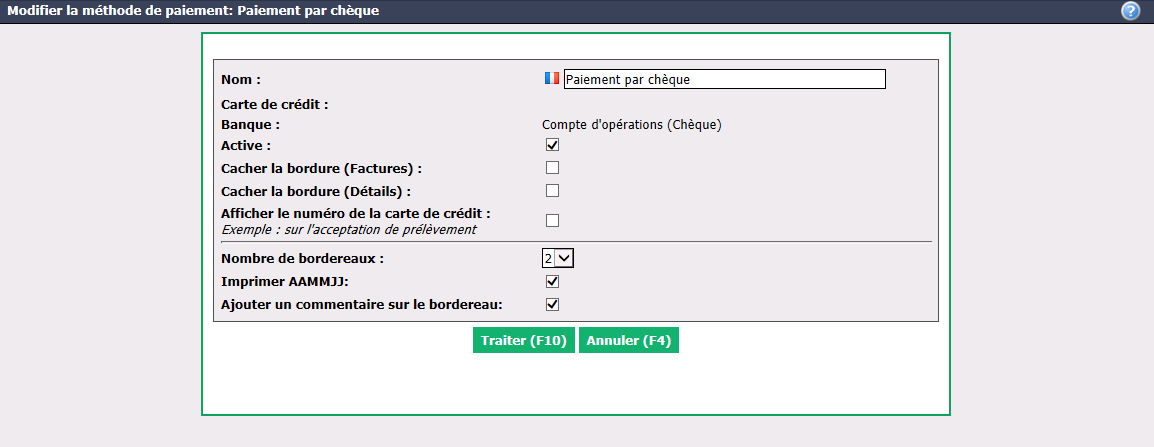
- Effectuez les changements désirés et cliquez sur Traiter pour les enregistrer.